长表格打印,每页都显示表头的技巧。

 时间:2026-05-02 11:21:43

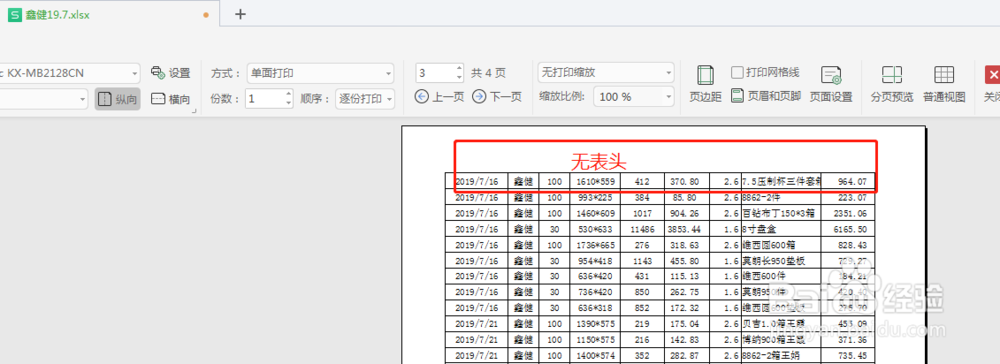
1、尤其在月末统计明细时,数据较多,打印出来的后几页都没有表头,影响工作效率。

长表格打印,每页都显示表头的技巧。

长表格打印,每页都显示表头的技巧。

2、首先,点开“页面布局”-“打印标题或表头”,出现“页面设置”

长表格打印,每页都显示表头的技巧。

3、在“页面设置”中点击“工作表”-点击“顶端标题行”

长表格打印,每页都显示表头的技巧。

4、把鼠标移在第一行表头前面的数字“1”点击鼠标左键,在“顶端标题行”出现如图所示,点击“确定”即可。(需要注意的是,有时候会出现第二幅图的情况,点击右边蓝色箭头,会恢复,再点击“确认”就可以了。)

长表格打印,每页都显示表头的技巧。

长表格打印,每页都显示表头的技巧。

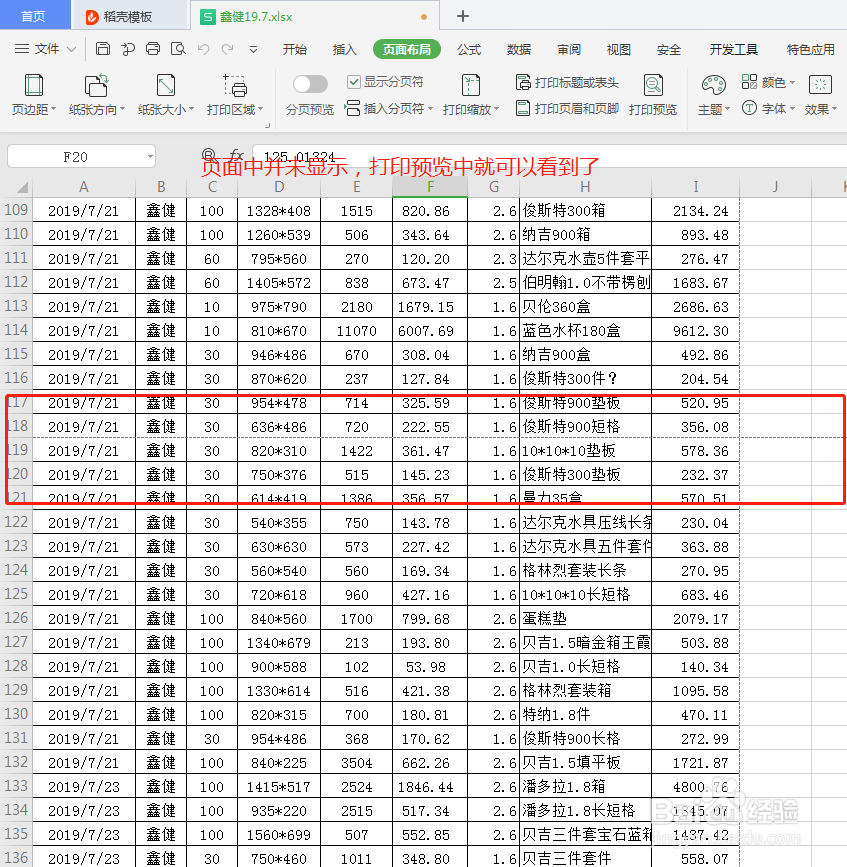
5、在页面中,并没有显示表头,但是,打开“打印预览”后会自动显示。

长表格打印,每页都显示表头的技巧。

6、我们可以看到在第2.3.4页中都可以显示出来表头了。

长表格打印,每页都显示表头的技巧。

长表格打印,每页都显示表头的技巧。

  • 如何将打印多页的Excel缩小成一张纸打印
  • Excel打印不连续数据有绝招
  • 表格打印怎么设置打印区域
  • excel表格打印如何居中
  • 如何打印excel表格在一张纸上
  • 热门搜索
    烧心怎么办 豇豆怎么做好吃 脚崴了怎么办能快速好 中国移动宽带怎么样 粉象生活怎么赚钱 大姨妈来了怎么办 电脑内存怎么看 怎么折玫瑰花 面包怎么做 卡罗莱手表怎么样