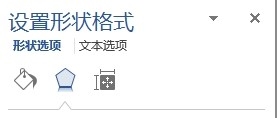
1、文本框和大多数形状中都可包含文本。 文本可水平或垂直放置,也可显示为一行或采用“自动换行”以多行显示。
可更改文字方向,也可更改文本框和形状的边距以实现最佳间距或调整形状大小以更好地适应文本。
“线条”和“连接线”形状中无法包含文本。
指定形状或文本框中的文字方向
在形状或文本框中,可更改文本的阅读方向。 也就是说可将文本旋转 90 度或 270 度,改变其显示方向。
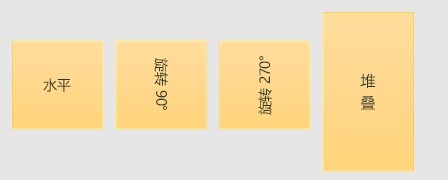
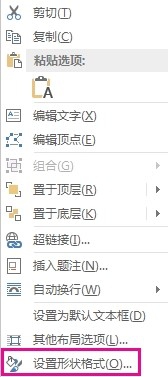
2、右键单击形状或文本框的边框。
3、在快捷菜单上选择“设置形状格式”。
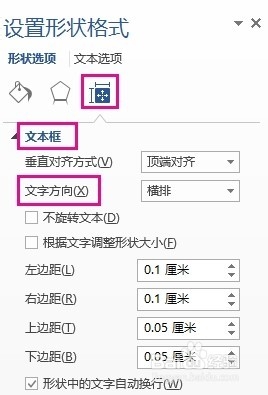
4、在“设置形状格式”窗格中单击“大小/版式和属性” 。
5、在“文本框”下的“文字方向”列表中,选择所需选项。
在 PowerPoint 和 Excel 中可使用“堆叠”选项,但 Word 中不能使用。
6、在形状或文本框中旋转文本(设置对称文本)

7、在文档中插入文本框或形状,然后键入文本并设置文本格式。
右键单击文本框或形状,然后选择“设置形状格式”。
在“设置形状格式”窗格中选择“效果”。
在“三维旋转”下的“X 旋转”或“Y 旋转”框中输入“180”。
(可选)若文本框已填充颜色,可在“设置形状格式”窗格中删除该颜色。 在“形状选项”下,单击“填充和线条”选项卡 ,展开“填充”,并选择“无填充颜色”。
(可选)若要删除文本框轮廓,请右键单击该文本框,在显示的浮动工具栏中单击“轮廓”并选择“无轮廓”。