1、新建一个ppt,并将需要的图片插入到幻灯片里面。
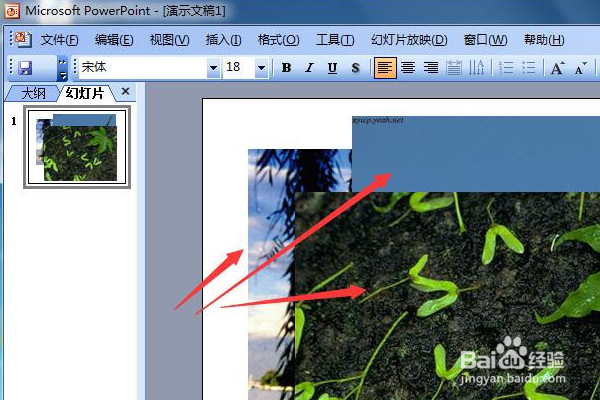
2、将插入图片的尺寸大小设置一致,并去掉“锁定纵横比”和“相对于图片的原始尺寸“前面的√。

3、选中第一张图片,并为这张图片设置一个“进入”的动画效果。

4、然后继续为这张图片设置一个“退出”的动画效果。
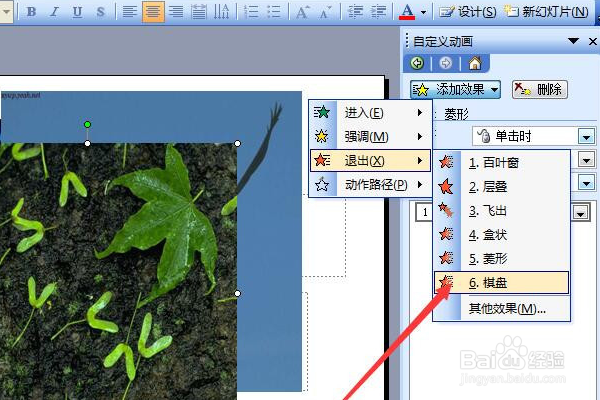
5、接着将这张图片退出效果的开始选择为“之后”。

6、同样的方法为其余的图片都设置“进入”和“退出”的动作效果,并分别将“进入”和“退出”的开始选择为“之前”和“之后”

7、这样将所有的图片都设置完动作效果之后就可以了,播放的时候就可以看到图片依次显示并消失的效果。
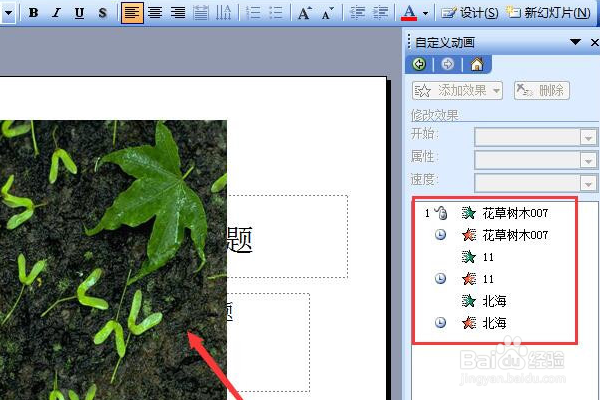
1、将需要的图片插入到幻灯片里面,并为所有图片设置一个“进入”和“退出”的动作效果。
2、然后并分别将“进入”和“退出”的开始选择为“之前”和“之后”
3、这样将所有的图片都设置完动作效果之后就可以了,播放的时候就可以看到图片依次显示并消失的效果。
