Photoshop 制作高对比度黑白照片

 时间:2026-04-24 13:22:42

1、单击菜单栏中的【文件】按钮,在下拉菜单中单击【打开】命令,打开——古老的钟楼.jpg。

Photoshop 制作高对比度黑白照片

2、在展开的图层面板中,选择背景图层,按Ctrl+J得到背景图层的复制图层——‘图层1’。

Photoshop 制作高对比度黑白照片

3、在图层面板底部单击【创建新的填充或调整图层】,弹出的菜单中选择【黑白】,创建‘黑白1’调整图层.

Photoshop 制作高对比度黑白照片

4、在切换到的属性面板中,单击【自动】按钮,自动调整图像对比度。

Photoshop 制作高对比度黑白照片

5、鼠标移动到菜单栏中单击【图层】按钮,在下拉菜单中选择【新建调整图层】,然后单击【色阶】命令。

Photoshop 制作高对比度黑白照片

6、在弹出的新建图层对话框中,单击【确定】按钮,新建‘色阶1’调整图层。

Photoshop 制作高对比度黑白照片

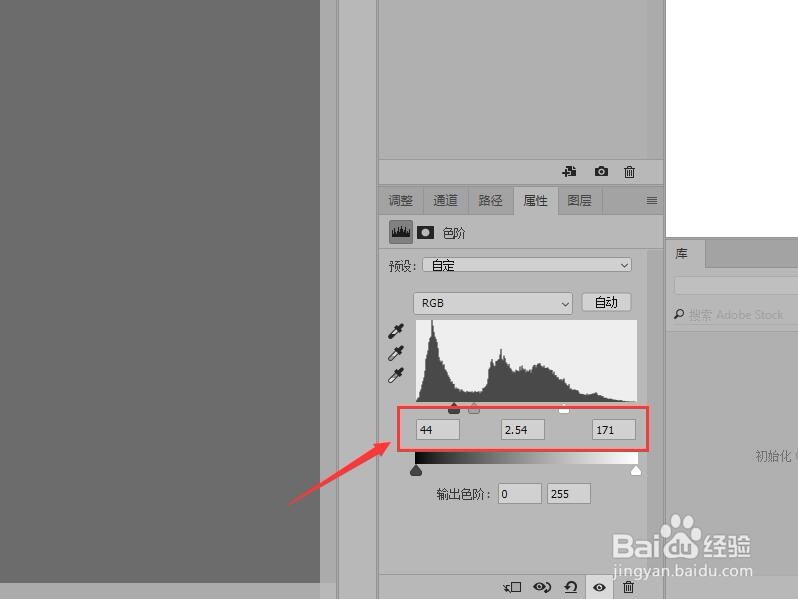
7、在色阶属性面板中,分别输入色阶数值(44 , 2.54 ,171 ) 。
Photoshop 制作高对比度黑白照片

8、按键盘上的‘Ctrl+shift+Alt+E’盖印可见图层。完成高对比度黑白照片效果。

Photoshop 制作高对比度黑白照片

  • 在AI中给图片添加常规颗粒和扩散亮光效果
  • Illustrator中怎样给路径增加锚点?
  • 如何在AI里添加“粗糙蜡笔”艺术效果?
  • ai线条转平面教程分享
  • AI制作2.5D云朵效果
  • 热门搜索
    以铜为镜可以正衣冠 大唐怎么加点 360浏览器怎么升级 怎样可以长高 安满奶粉怎么样 欧洲旅游线路 朱家尖旅游 怎么提高时间 呀诺达雨林文化旅游区 德州学院怎么样