1、打开illustrator,新建一个文档。用矩形工具绘制上下两个矩形,注意贴合。
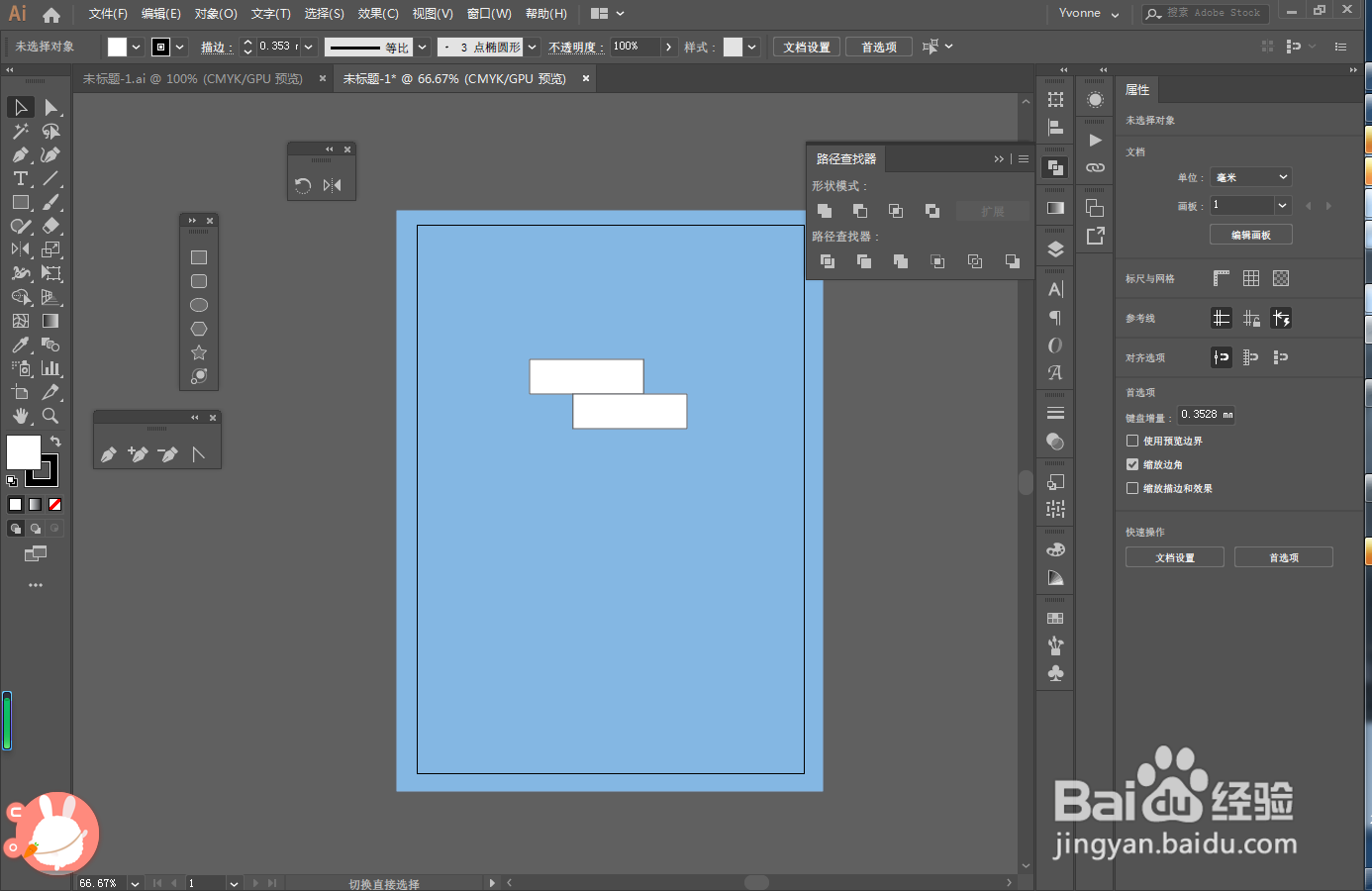
2、选中两个矩形,在路径查找器中点联级。
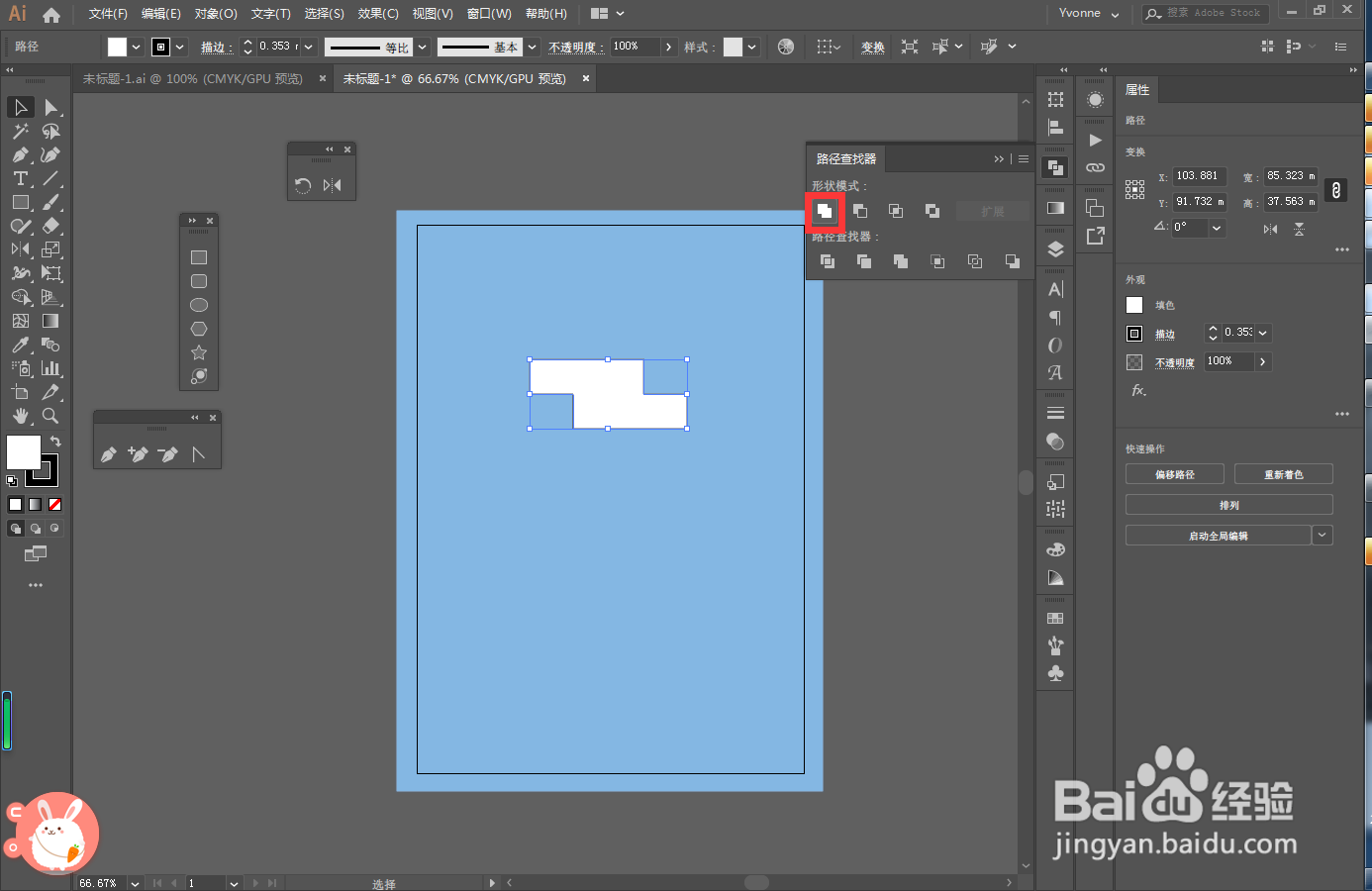
3、切换直接选择工具,可以看到边角构件。
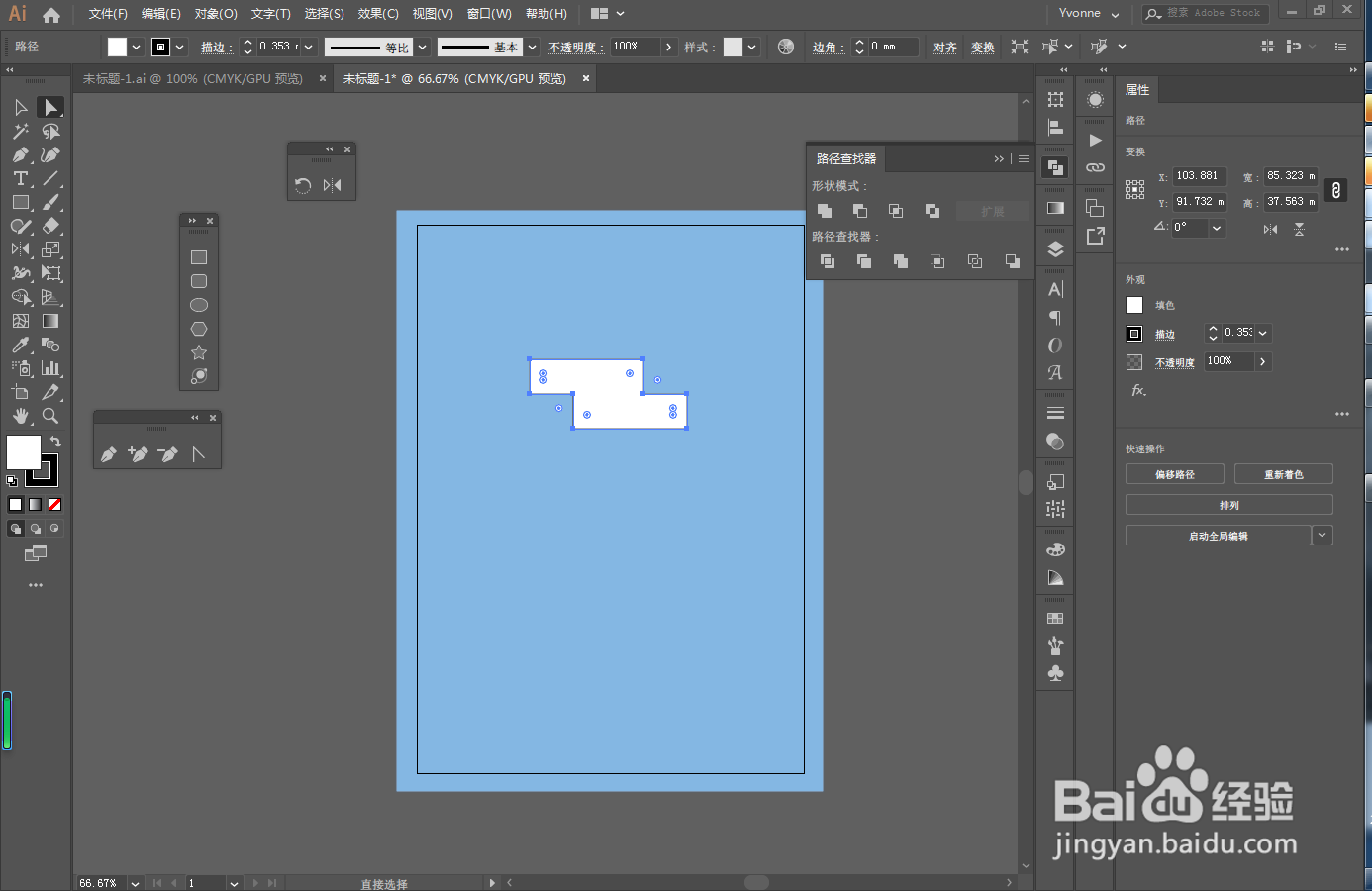
4、将边角构件拉到最大。

5、在菜单栏点效果-3D-凸出和斜角。
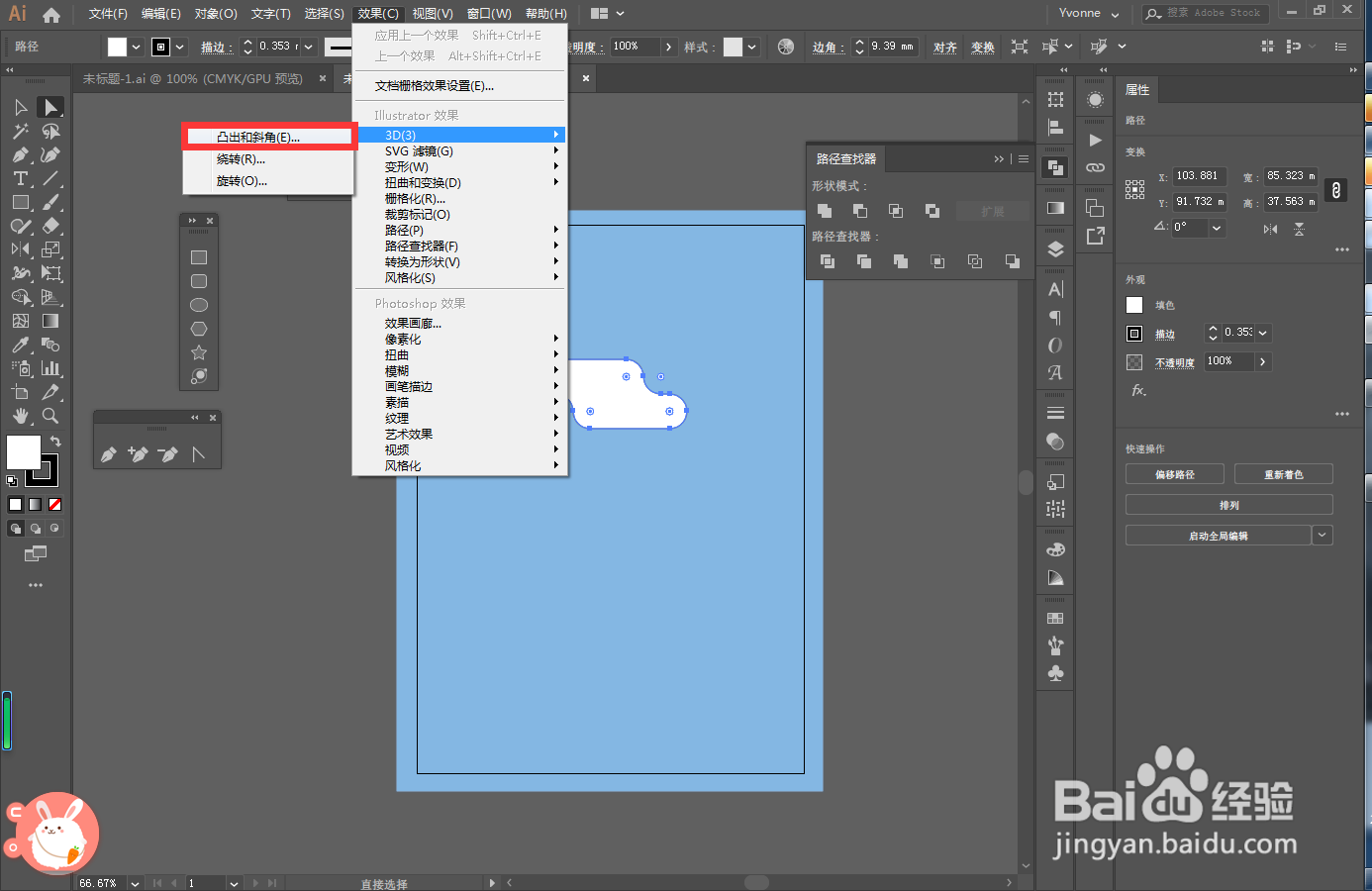
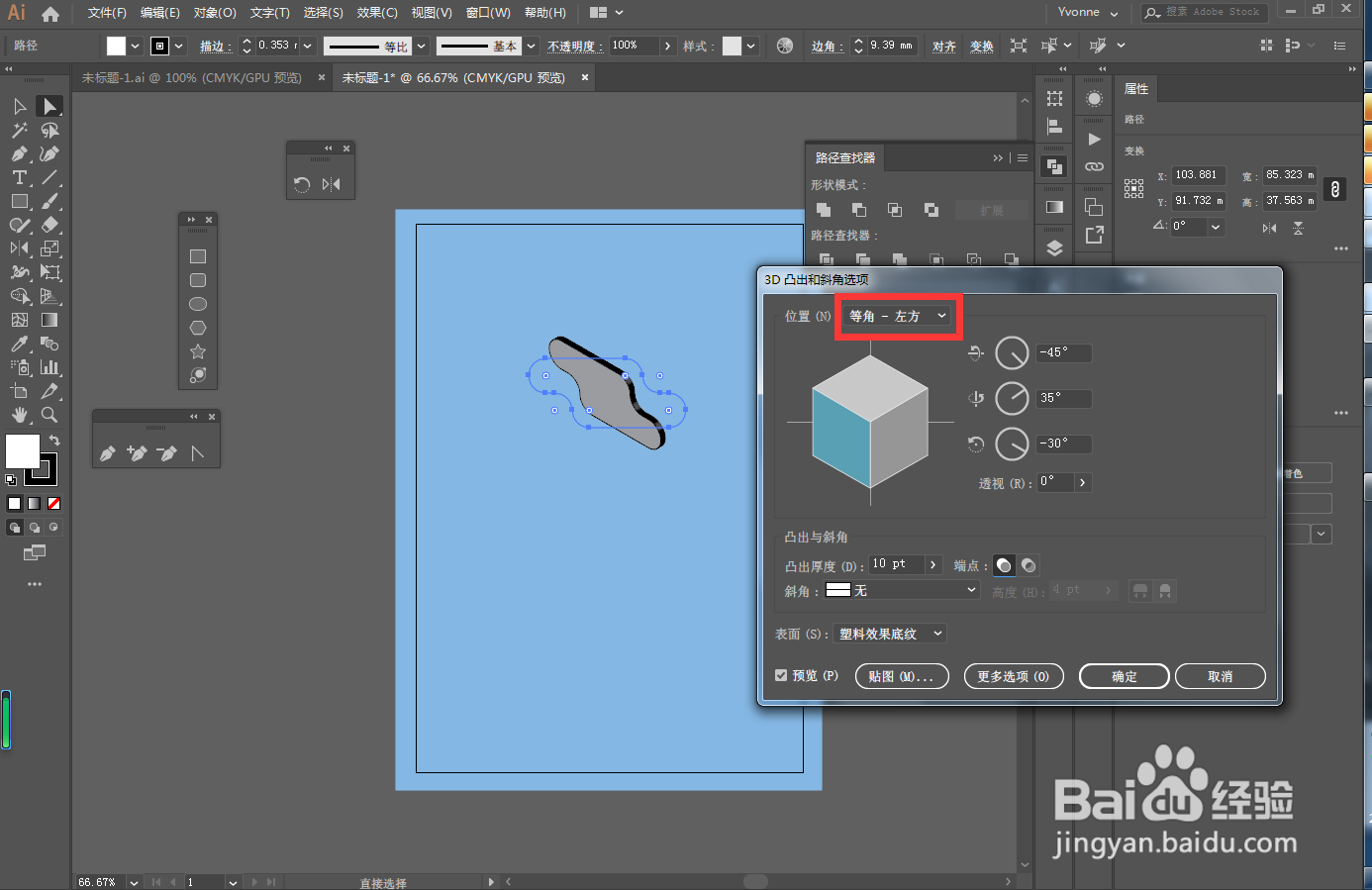
6、位置选等角-左方。凸出厚度不要太大。
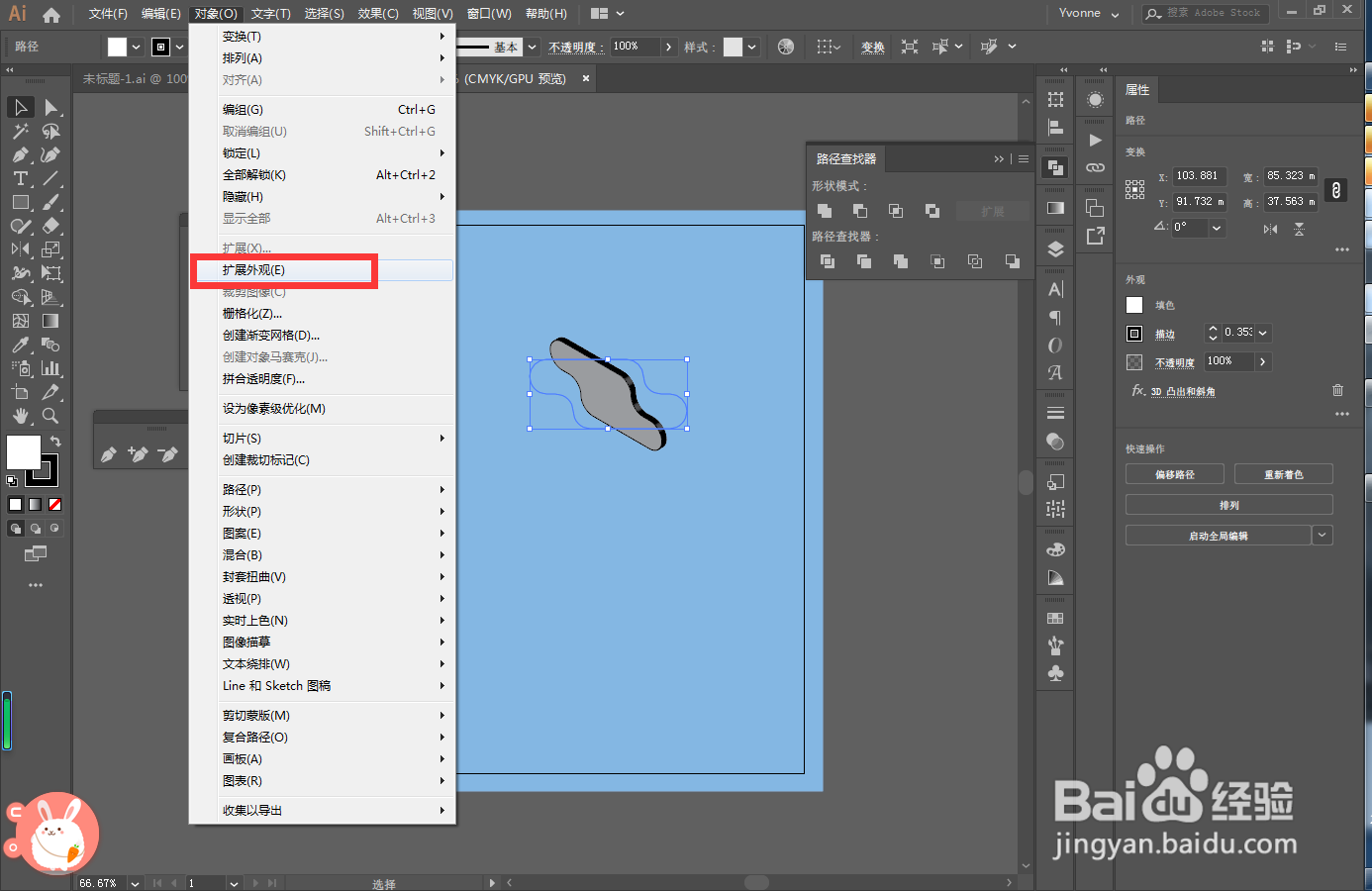
7、在菜单栏点对象-扩展外观。
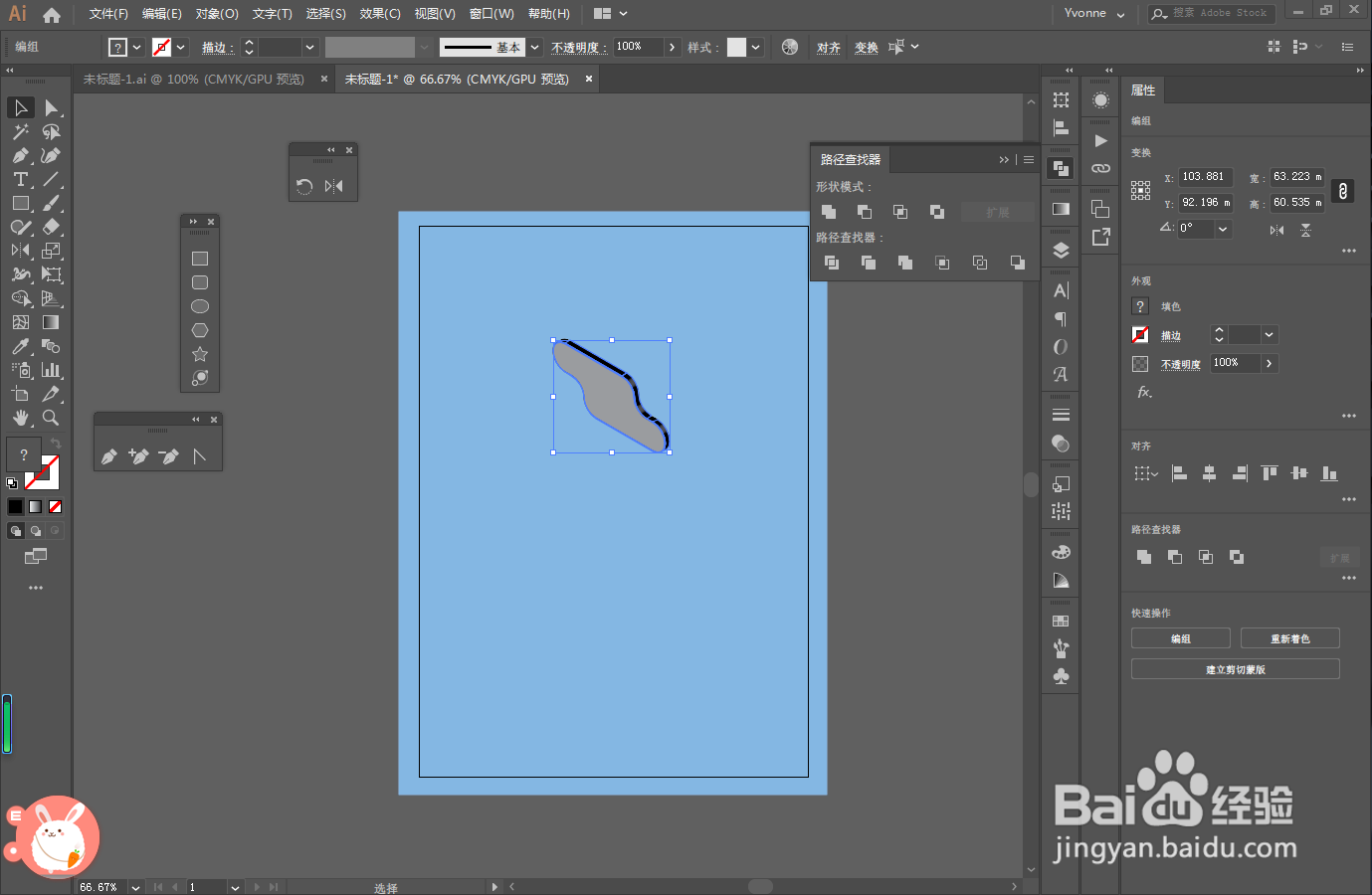
8、右键-取消编组。多次重复直到右键没有取消编组。

9、选出除了正面的云朵的其他部分,在路径查找器点联级。
10、调一下颜色,显得更像云朵。

时间:2026-04-29 20:17:05
1、打开illustrator,新建一个文档。用矩形工具绘制上下两个矩形,注意贴合。
2、选中两个矩形,在路径查找器中点联级。
3、切换直接选择工具,可以看到边角构件。
4、将边角构件拉到最大。
5、在菜单栏点效果-3D-凸出和斜角。
6、位置选等角-左方。凸出厚度不要太大。
7、在菜单栏点对象-扩展外观。
8、右键-取消编组。多次重复直到右键没有取消编组。
9、选出除了正面的云朵的其他部分,在路径查找器点联级。
10、调一下颜色,显得更像云朵。
