WPS幻灯片如何给图片添加渐变边框

 时间:2026-02-13 12:28:13

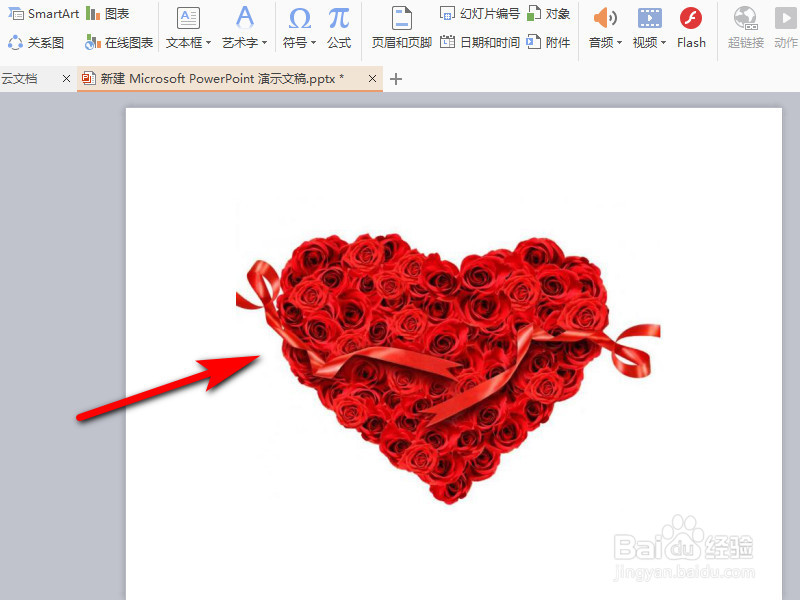
1、打开一个带有图片的WPS幻灯片。


WPS幻灯片如何给图片添加渐变边框

2、点击一下图片,就可以自动调出【图片工具】功能。


WPS幻灯片如何给图片添加渐变边框

3、单击图片工具选项卡下方的【图片轮廓】-【更多设置】。


WPS幻灯片如何给图片添加渐变边框

4、在幻灯片页面右侧自动弹出【对象属性】,此时单击【填充与线条】选项卡下方的【渐变线】。


WPS幻灯片如何给图片添加渐变边框

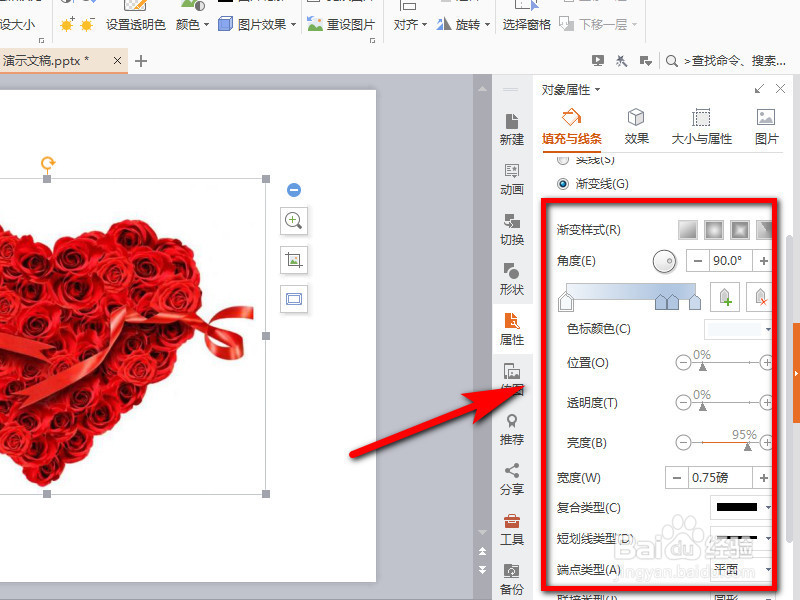
5、对渐变样式进行全方位的参数设置。


WPS幻灯片如何给图片添加渐变边框

6、回到PPT主界面,就可以看到刚才选中的图片已经被添加渐变边框了。


WPS幻灯片如何给图片添加渐变边框

1、打开一个带有图片的WPS幻灯片。


2、点击一下图片,就可以自动调出【图片工具】功能。
3、单击图片工具选项卡下方的【图片轮廓】-【更多设置】。
4、在幻灯片页面右侧自动弹出【对象属性】,此时单击【填充与线条】选项卡下方的【渐变线】。
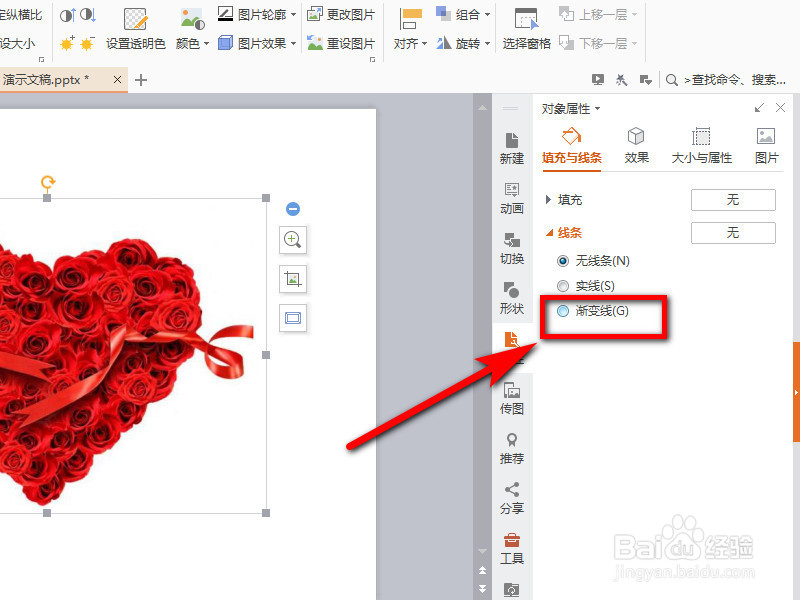
5、对渐变样式进行全方位的参数设置。
6、回到PPT主界面,就可以看到刚才选中的图片已经被添加渐变边框了。
  • WPS中如何给幻灯片添加渐变背景
  • WPS文档中如何给艺术字添加渐变边框
  • WPS表格中如何给文本框添加渐变边框颜色
  • WPS幻灯片文件中如何给文本框添加渐变边框
  • WPS幻灯片中如何给艺术字添加渐变颜色的边框
  • 热门搜索
    如何祛斑美白 泗门生活网 剑灵龙骨卷轴怎么获得 汽车一键启动怎么用 尚美生活 如何处理客户投诉 文爱是什么意思 顾臻的豪门生活 锦鲤白点病怎么治 单眼皮如何变双眼皮