WPS表格中如何给文本框添加渐变边框颜色

 时间:2024-10-23 01:26:57

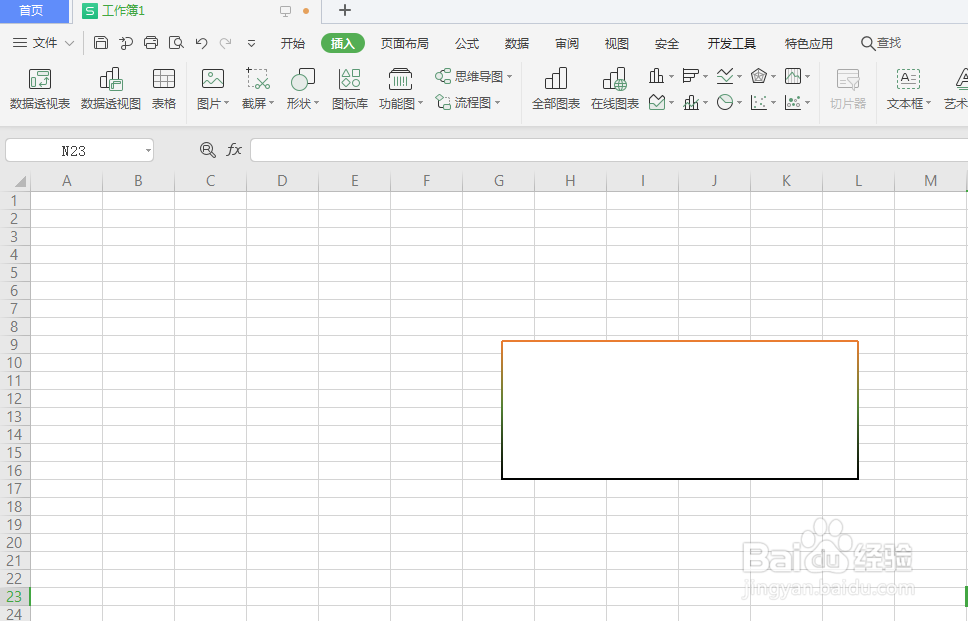
1、在WPS表格文件中选择插入文本框

WPS表格中如何给文本框添加渐变边框颜色

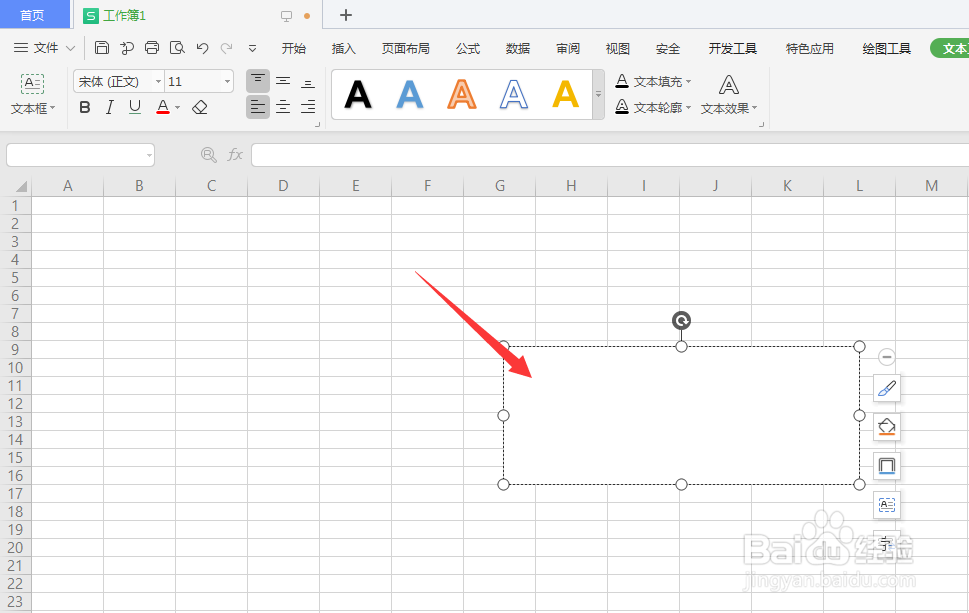
2、选择文本框,选择如图的更多设置属性

WPS表格中如何给文本框添加渐变边框颜色

3、然后选择右侧属性栏中的【形状选项】栏

WPS表格中如何给文本框添加渐变边框颜色

4、选择填充线条选项,选择其中的【线条】属性

WPS表格中如何给文本框添加渐变边框颜色

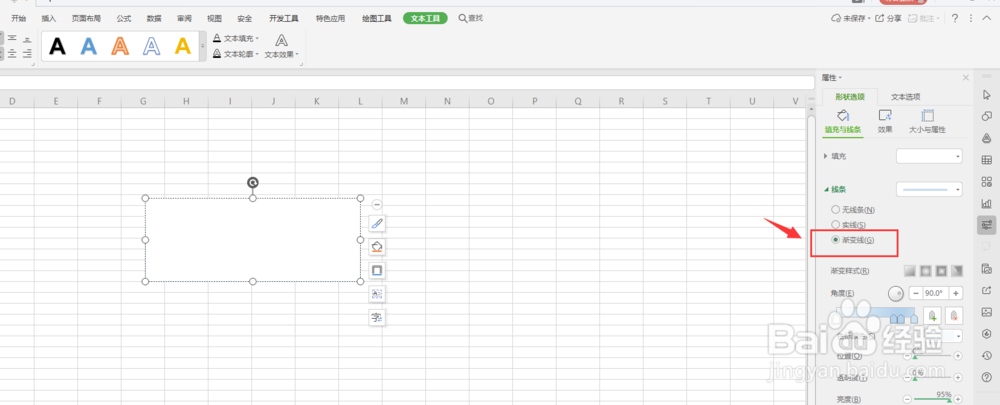
5、然后打开下拉栏,选择其中的【渐变线】选项

WPS表格中如何给文本框添加渐变边框颜色

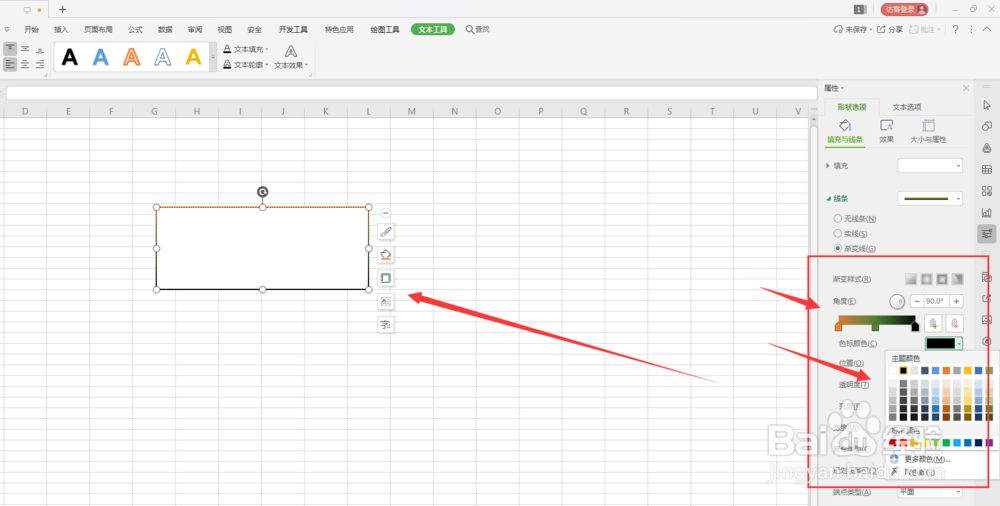
6、在下方属性中,添加渐变颜色,调整渐变类型,得到想要的渐变轮廓样式,如图
WPS表格中如何给文本框添加渐变边框颜色WPS表格中如何给文本框添加渐变边框颜色

7、总结:1.在WPS表格文竭惮蚕斗件中选择插入文本框2.选择文本框,选择如图的更多设置属性3.然后选择右侧属性栏中的【形状选项】栏4.选择填充线条选项,选择其中的【线条】属性5.打开下拉栏,选择其中的【渐变线】选项6.在下方属性中,添加渐变颜色,调整渐变类型

  • excel2016如何使用等于突出显示单元格规则
  • 表格页中的对齐方式及文字环绕方式(windows7)
  • word 画灯笼(初级版)
  • WPS文字如何设置文档内容分三栏显示
  • 如何在excel中插入艺术字
  • 热门搜索
    酸萝卜炒什么好吃 qq怎么好友恢复 祛痘印的方法 简历个人技能怎么写 你好英文怎么写 全新胜达车怎么样 烤箱可以做什么好吃的 以危险方法危害公共安全罪 衬衣怎么洗 灰指甲的治疗方法