Photoshop 如何调整图像的对比度

 时间:2026-04-23 01:47:43

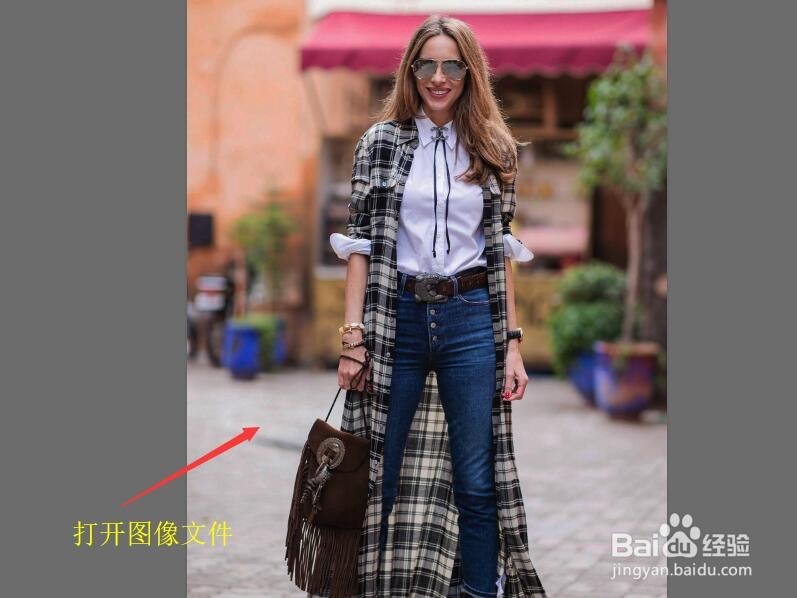
1、按Ctrl+O组合键打开图像文件——穿方格大衣的模特儿.jpg。
Photoshop 如何调整图像的对比度

2、在图层面板中选择背景图层,按‘Ctrl+J’组合键,拷贝背景图层得到‘图层1’。
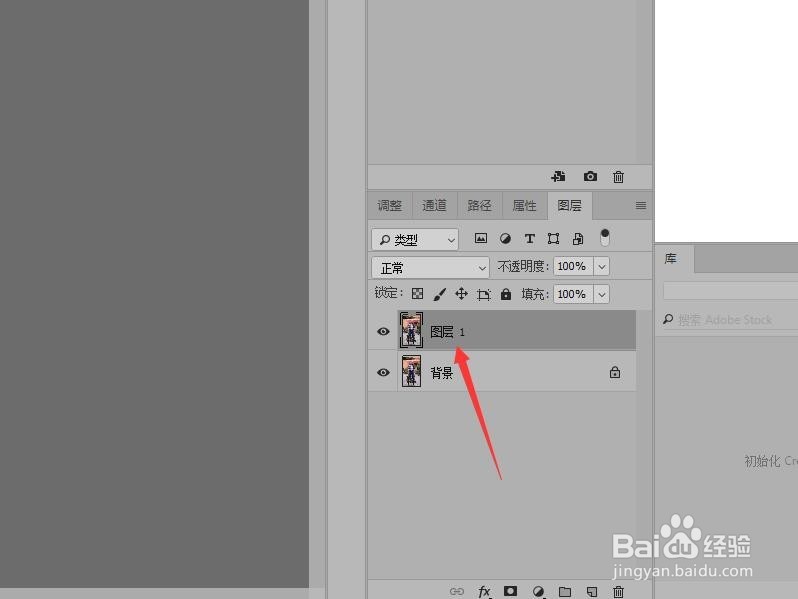
Photoshop 如何调整图像的对比度

3、在图层面板底部单击【创建新的填充或调整图层】按钮,在弹出的列表中选择【亮度/对比度】选项。

Photoshop 如何调整图像的对比度

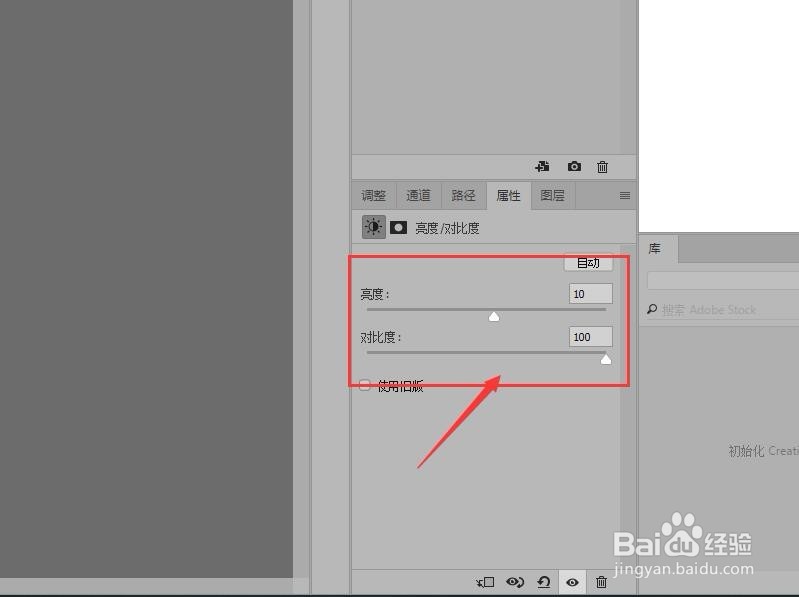
4、在展开的属性面板中设置对比度为100,亮度为10。

Photoshop 如何调整图像的对比度

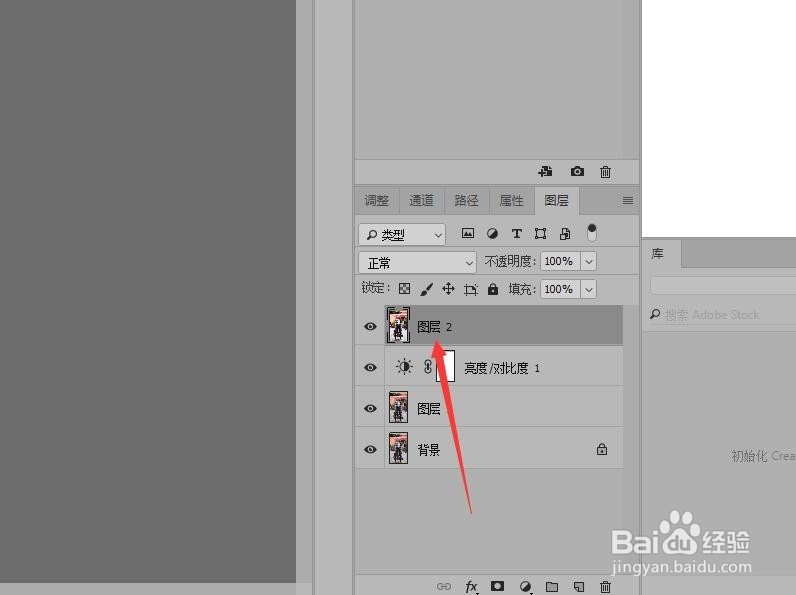
5、按Ctrl+Alt+shift+E组合键盖印图层,得到图层2 。

Photoshop 如何调整图像的对比度

6、在菜单栏中单击【图像】,在下拉菜单中选择【自动对比度】命令,自动调整图像的对比度。
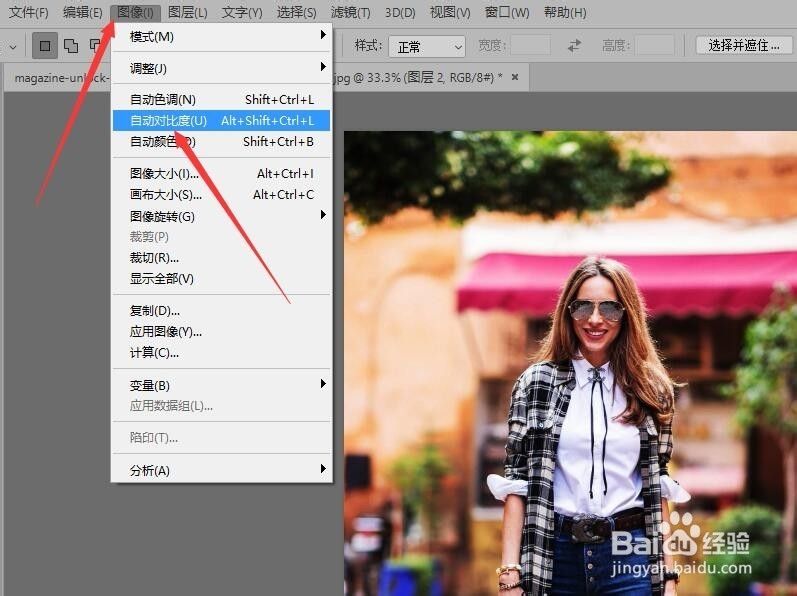
Photoshop 如何调整图像的对比度

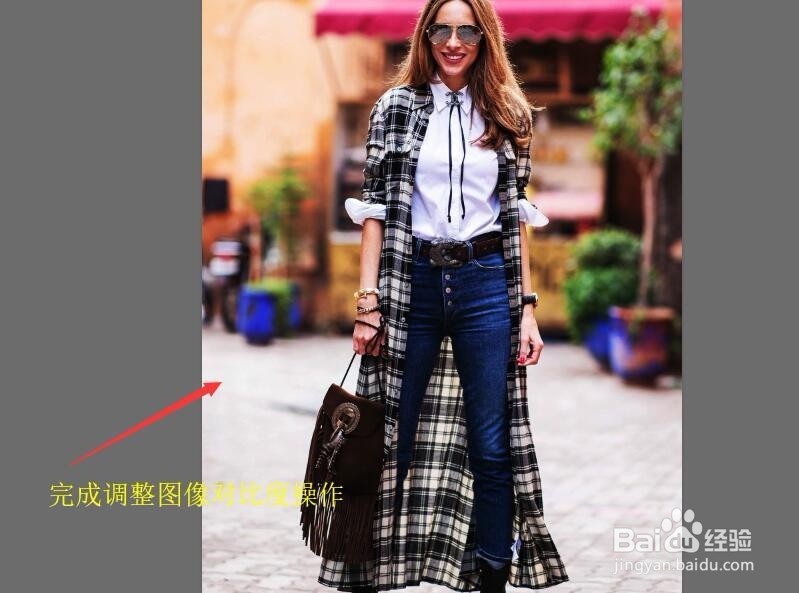
7、返回到图像中就完成调整图像对比度操作,可以看到调整效果。

Photoshop 如何调整图像的对比度

  • 使用PS多个选区工具抠出背景复杂的半透明婚纱
  • PS制作恐龙从画框里走出来效果
  • 如何给眼睛增加美瞳?
  • Photoshop如何设置飞机在窗外飞行
  • 如何用PS软件为树林增加阳光
  • 热门搜索
    shirt是什么意思中文 1947年属什么生肖 接驳是什么意思 身临其境是什么意思 一什么沙滩 can是什么意思 fight是什么意思 痛彻心扉是什么意思 u1s1什么意思 2月是什么星座