1、打开PS,按crl+o打开图片,如图
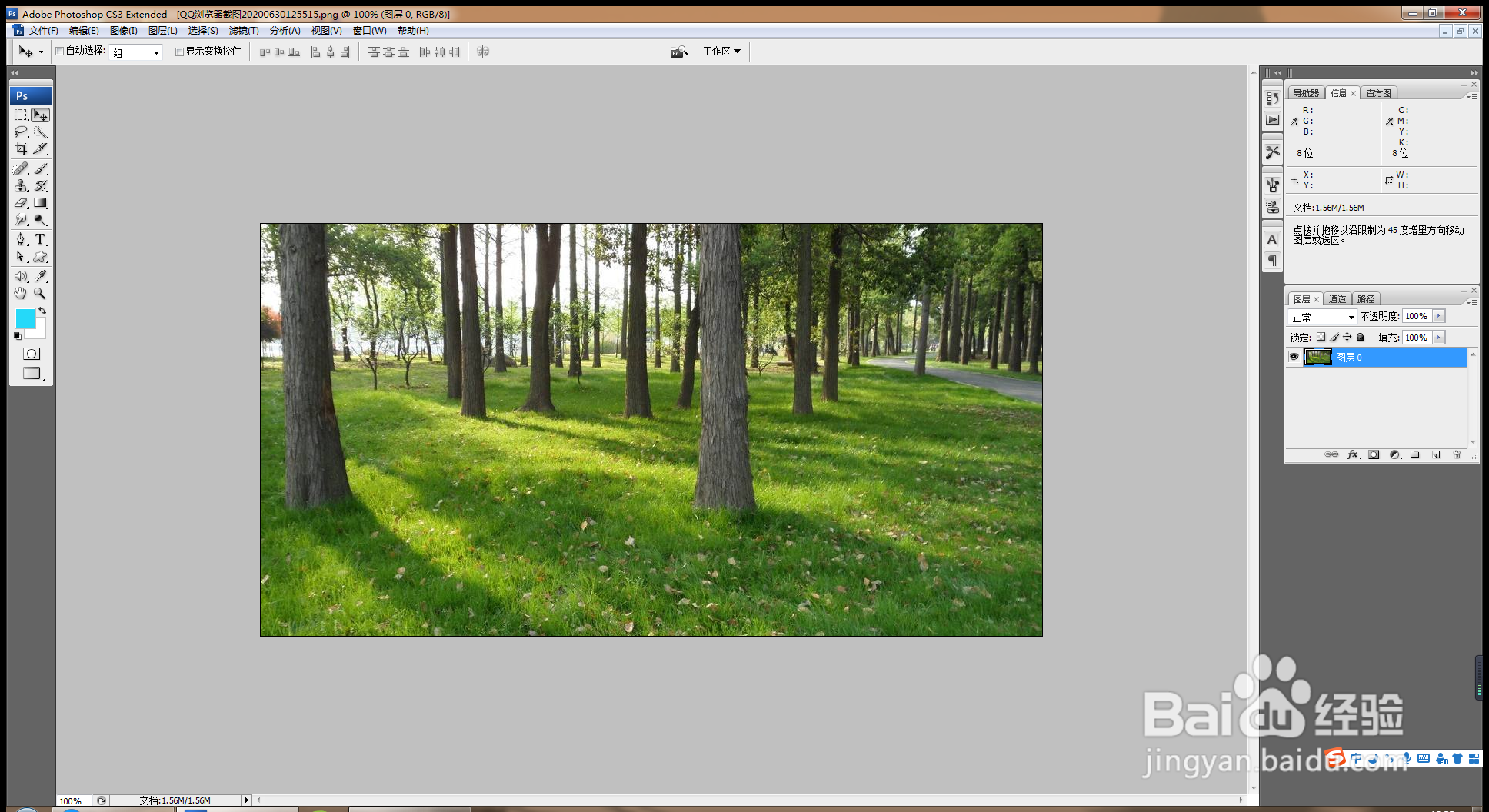
2、选择红通道,反差是最大的,载入选区,如图

3、按crl+J提取图层,滤镜,模糊,径向模糊,如图
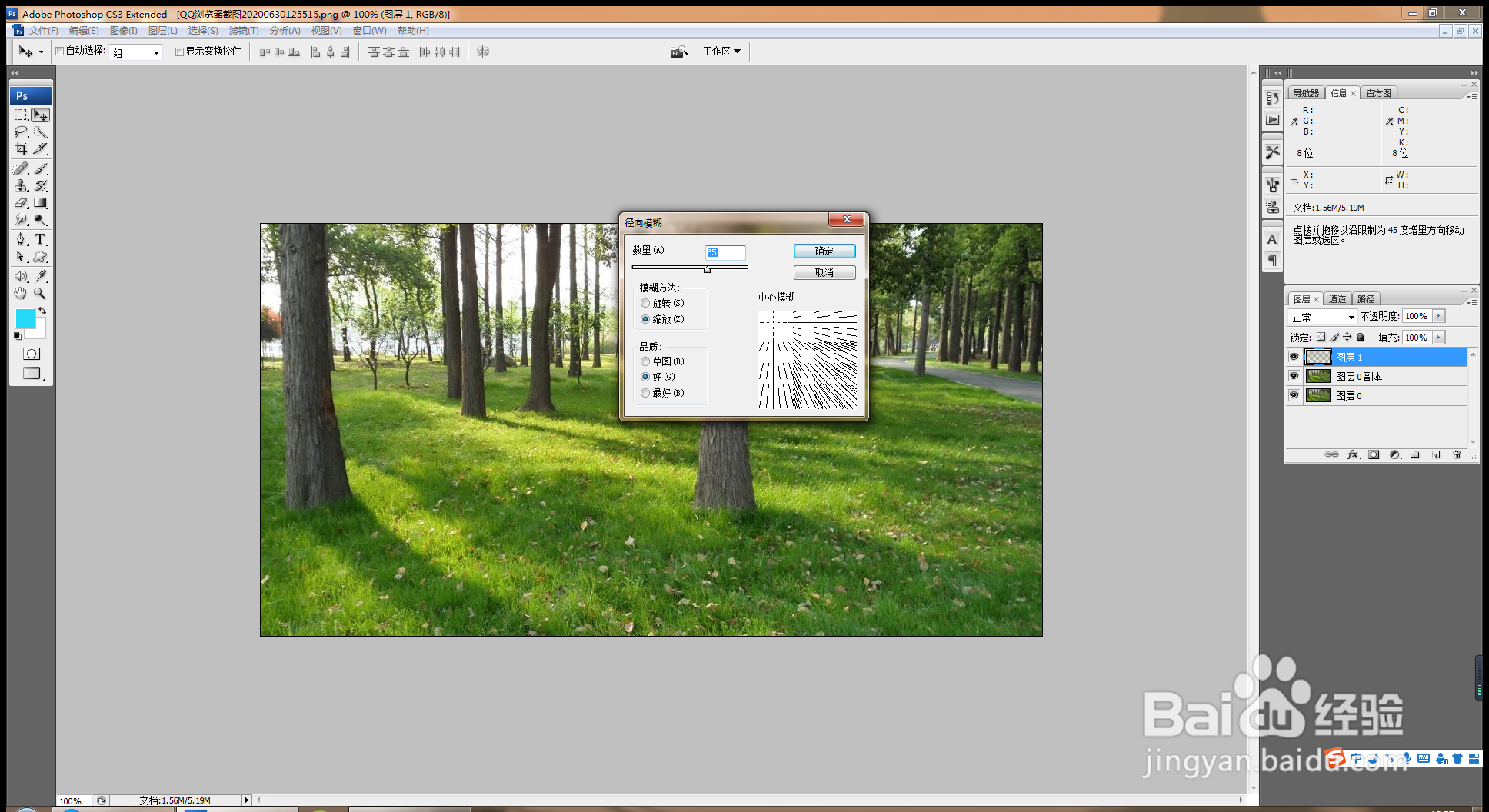
4、继续调整径向模糊的中心点,如图

5、添加图层蒙版,前景色为黑色,开始在周围的树木中涂抹,如图
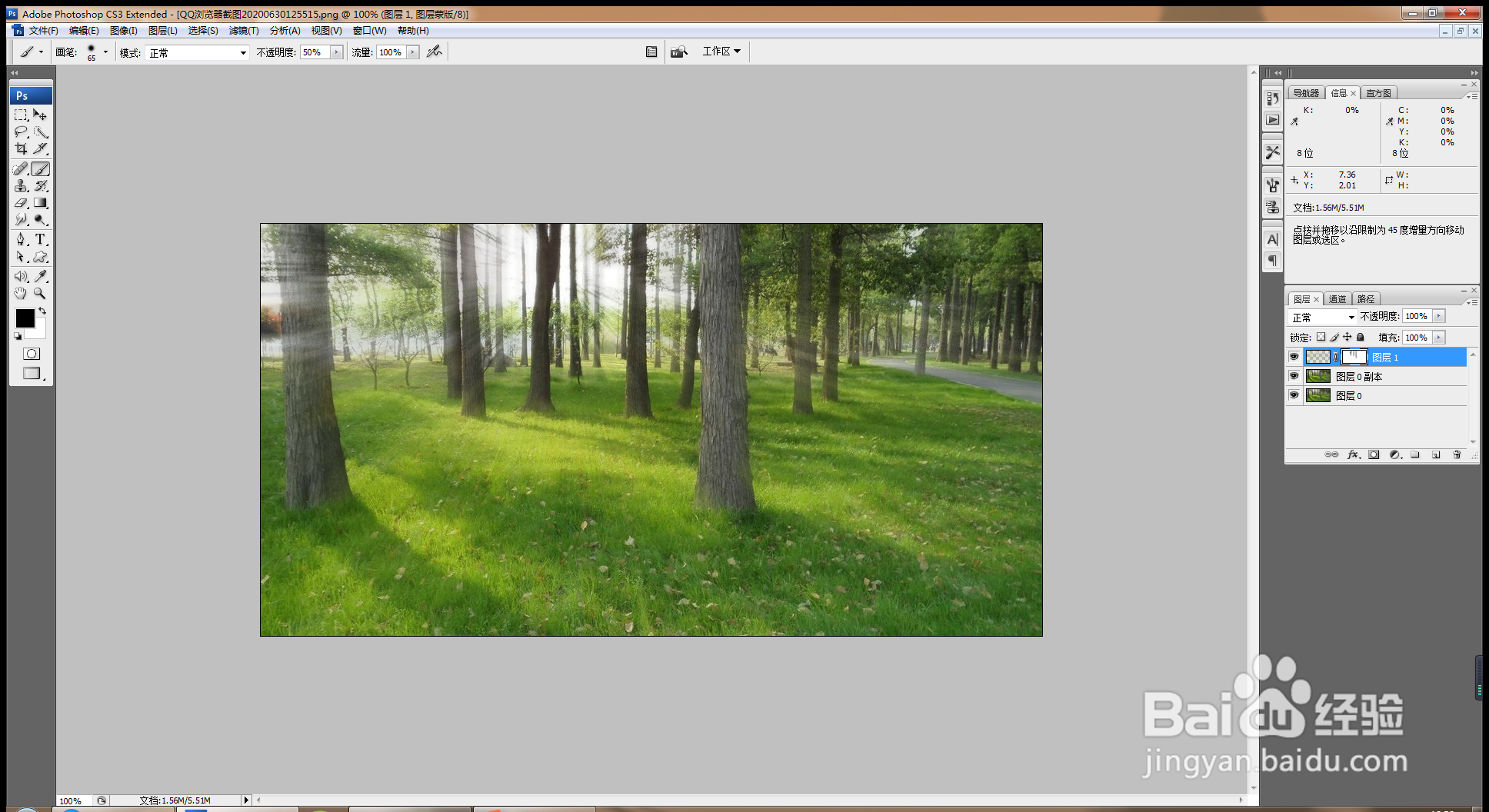
6、继续涂抹让树木变得清晰,如图
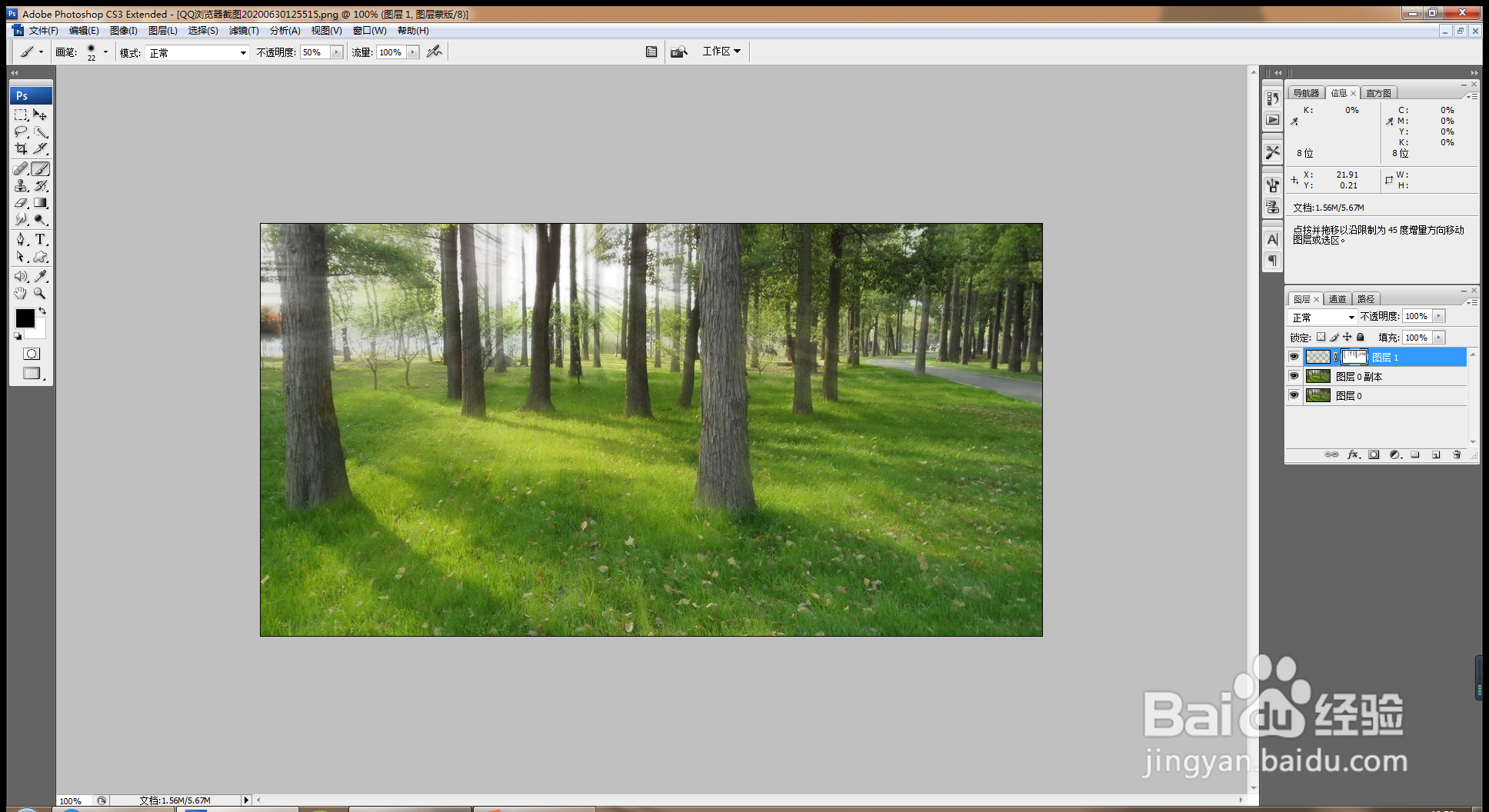
7、再次执行滤镜,模糊,径向模糊,继续用画笔涂抹,如图

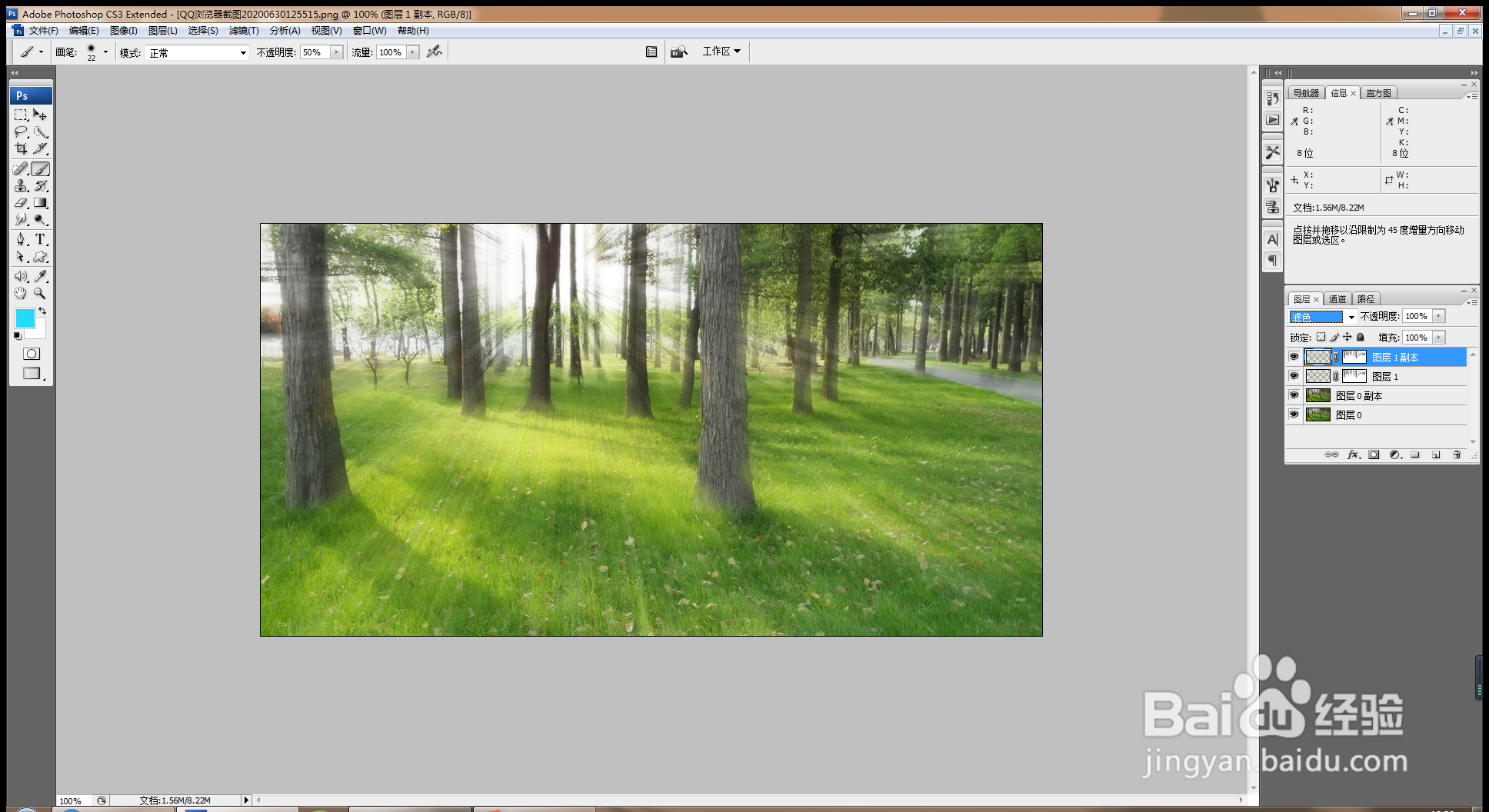
8、复制副本图层,滤色图层混合模式填充,如图
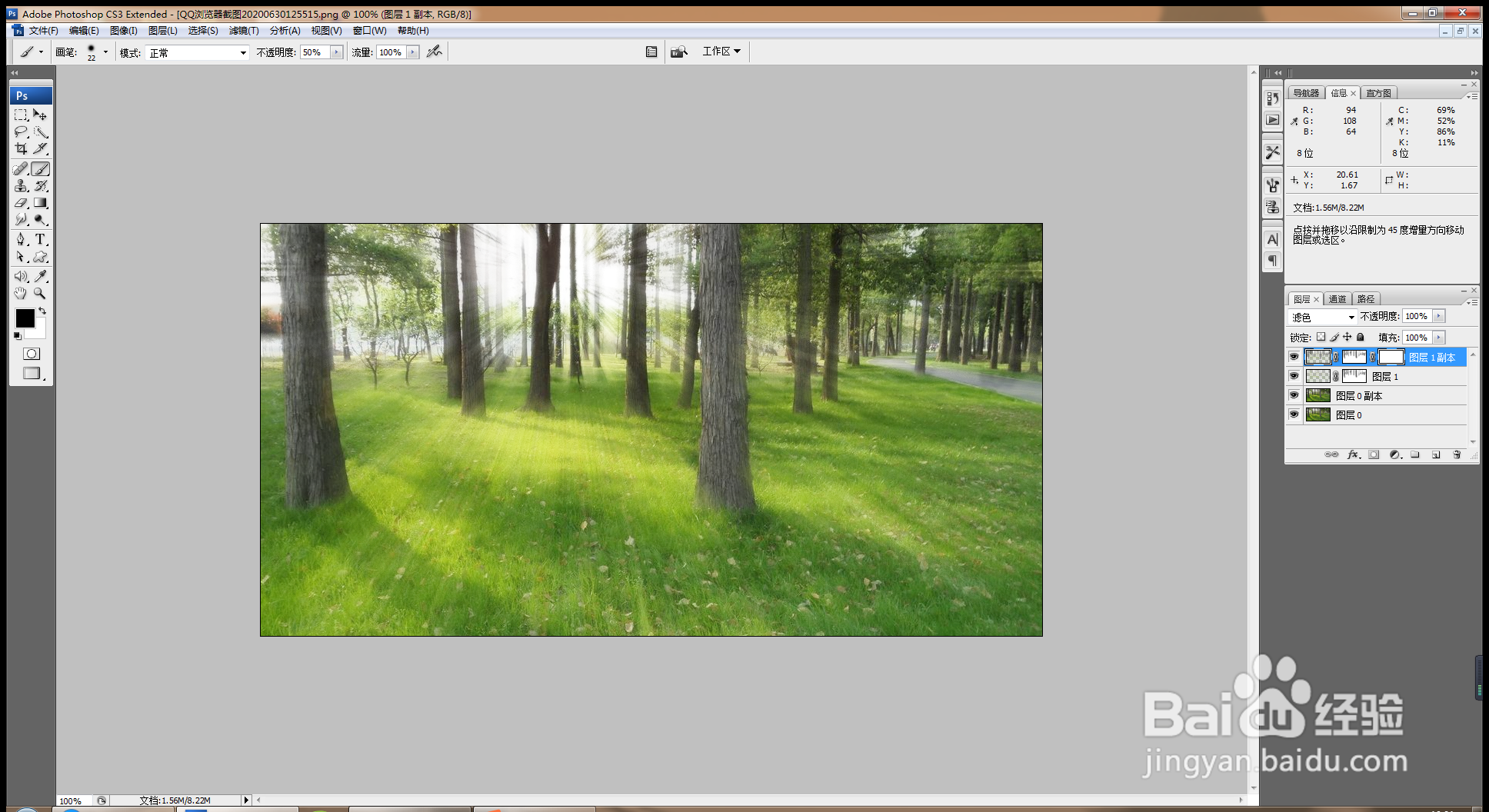
9、添加白色的图层蒙版,设置前景色为黑色,在树木中继续涂抹,如图
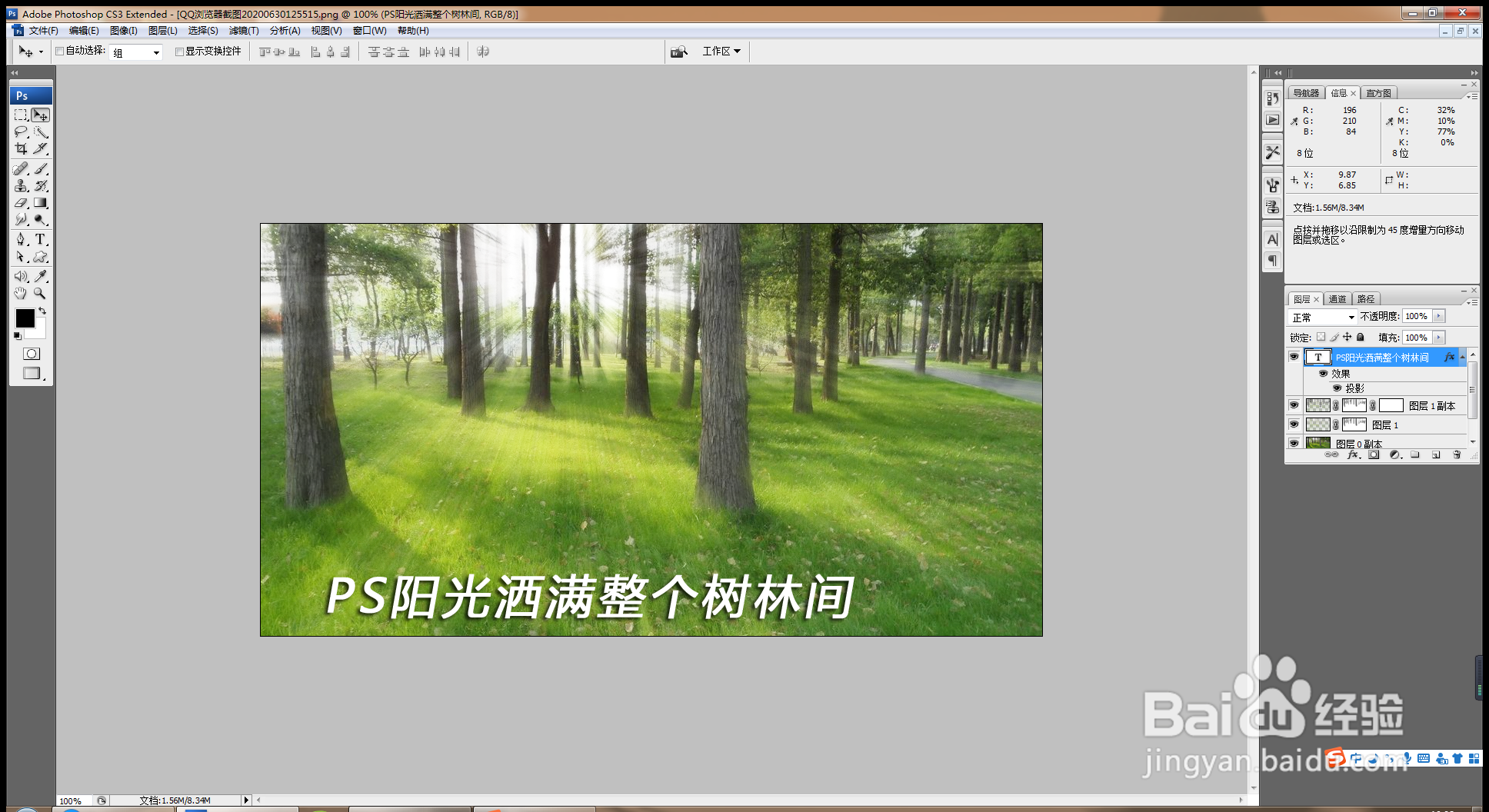
10、输入字体,为字体增加投影效果,如图
时间:2026-05-07 12:23:23
1、打开PS,按crl+o打开图片,如图
2、选择红通道,反差是最大的,载入选区,如图
3、按crl+J提取图层,滤镜,模糊,径向模糊,如图
4、继续调整径向模糊的中心点,如图
5、添加图层蒙版,前景色为黑色,开始在周围的树木中涂抹,如图
6、继续涂抹让树木变得清晰,如图
7、再次执行滤镜,模糊,径向模糊,继续用画笔涂抹,如图
8、复制副本图层,滤色图层混合模式填充,如图
9、添加白色的图层蒙版,设置前景色为黑色,在树木中继续涂抹,如图
10、输入字体,为字体增加投影效果,如图
