Win10怎么安装微软拼音输入法 如何添加输入法

 时间:2026-02-14 05:31:11

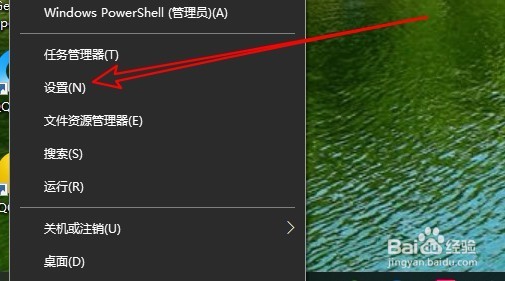
1、在Windows10系统桌面,我们右键点击桌面左下角的开始按钮,在弹出菜单中选择“设置”菜单项。
Win10怎么安装微软拼音输入法 如何添加输入法

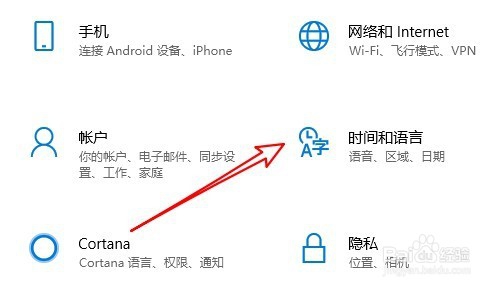
2、接下来在打开的Windows10设置窗口中,点击“时间和语言”的图标。
Win10怎么安装微软拼音输入法 如何添加输入法

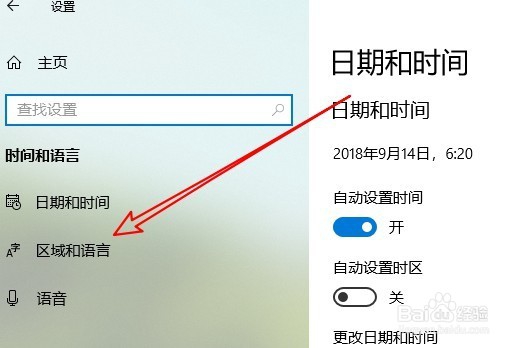
3、在打开的时间和语言设置窗口中,点击左侧的“区域和语言”菜单项。

Win10怎么安装微软拼音输入法 如何添加输入法

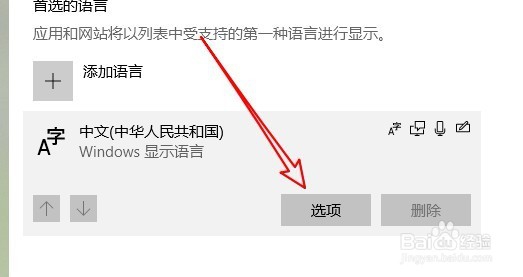
4、在右侧新打开的窗口中,找到“中文”快捷链接,点击后弹出一个“选项”的按钮,点击该按钮。
Win10怎么安装微软拼音输入法 如何添加输入法

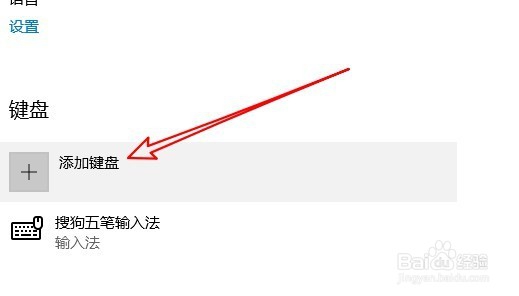
5、接下来在打开的页面中点击“添加键盘”快捷链接。

Win10怎么安装微软拼音输入法 如何添加输入法

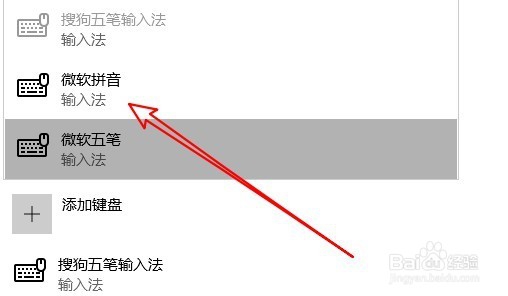
6、这时就会弹出一下菜单,在弹出菜单中我们点击“微软拼音”菜单项。

Win10怎么安装微软拼音输入法 如何添加输入法

7、这时我们可以看到,在键盘列表中已添加好“微软拼音”的输入法了,这样就可以临时应急使用一下。

Win10怎么安装微软拼音输入法 如何添加输入法

  • win10如何为计算机重命名 重命名计算机方法
  • 机械师创物者14-重装系统教程
  • Win10怎么在登录屏幕上显示锁屏界面背景图片
  • Windows 10资源管理器如何向库中添加文件夹
  • WIN7怎么设置键盘重复输入字符速度
  • 热门搜索
    拾金不昧的意思 发誓的意思 灯火辉煌的意思 钙化灶是什么意思 amr文件用什么打开 崩溃的意思 发奋图强的意思 十指连心的意思 呼风唤雨的意思 采菊东篱下悠然见南山的意思