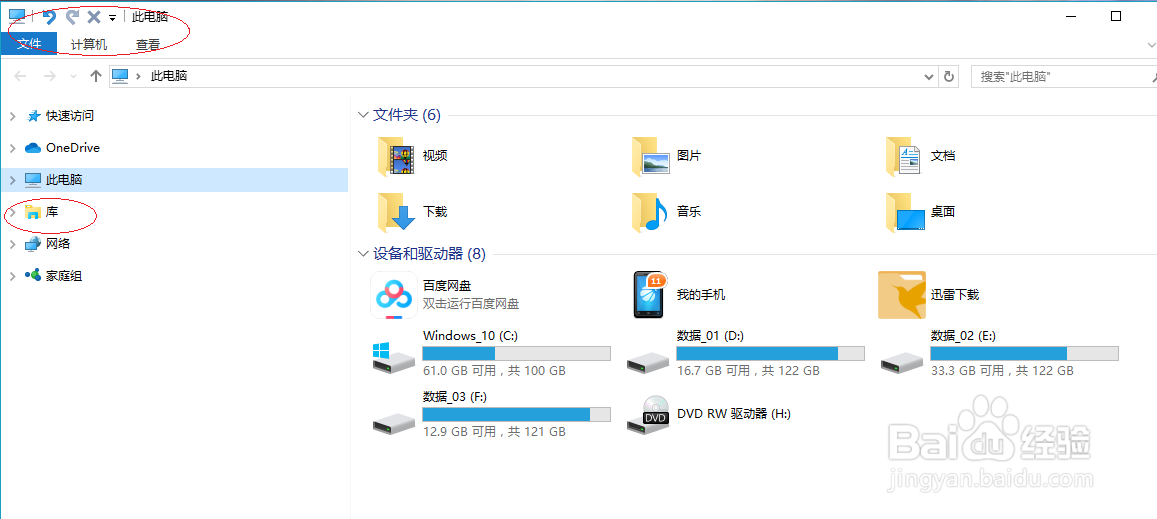
1、唤出WIN10开始菜单,点击右侧"此电脑"磁贴

2、展开左侧文件夹树形目录结构
3、接下来,我们鼠标右击"库→图片"文件夹
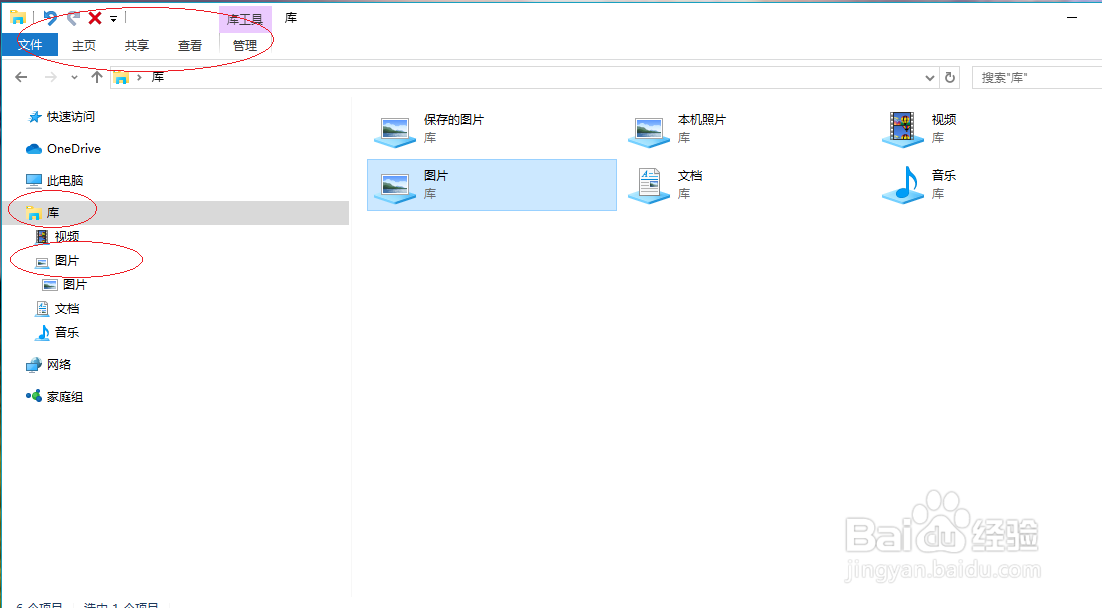
4、选择快捷菜单"属性"项

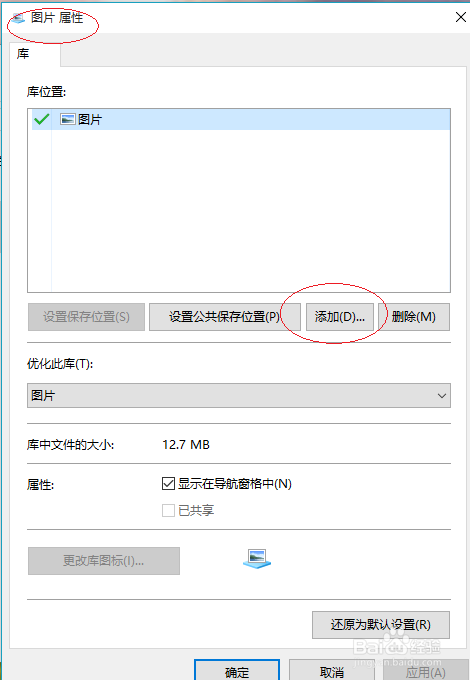
5、弹出"文件夹属性"对话框,点击"库→添加..."按钮
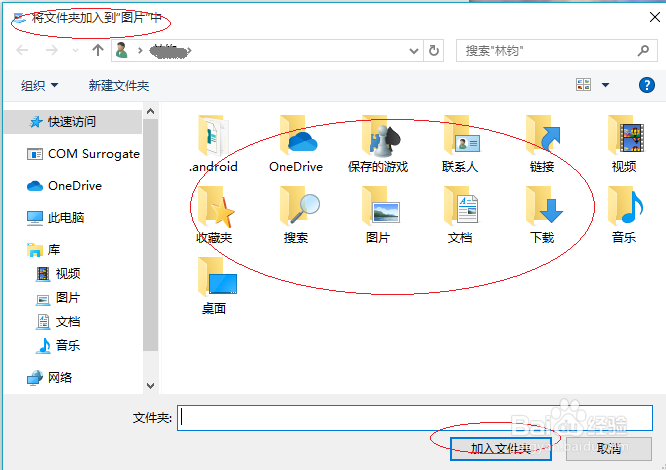
6、完成向库中添加文件夹的操作,本例到此希望对小伙伴们能有所帮助
时间:2026-04-22 16:41:36
1、唤出WIN10开始菜单,点击右侧"此电脑"磁贴
2、展开左侧文件夹树形目录结构
3、接下来,我们鼠标右击"库→图片"文件夹
4、选择快捷菜单"属性"项
5、弹出"文件夹属性"对话框,点击"库→添加..."按钮
6、完成向库中添加文件夹的操作,本例到此希望对小伙伴们能有所帮助
