1、1. 双击打开桌面上的Word2016软件。

2、2. 空白文档中输入如图的文字资料。

3、3. 先选定“删除线”文字再单击删除线图标,文字中间画一条线的效果。
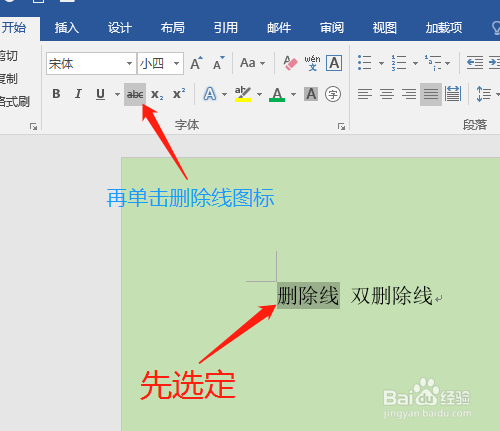
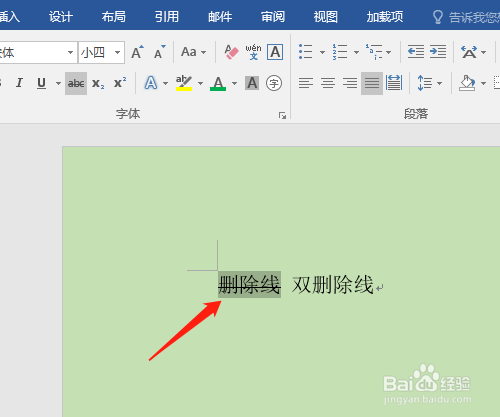
4、4. 选定“双删除线”,再单击字体图标。

5、5. 对话框中显示是“高级”是因上一次用过,先单击“字体”再单击效果中“双删除线”,确定。文字中间有两条线。

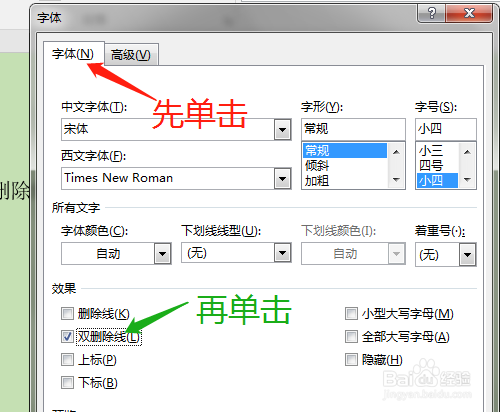

6、6. 选定删除线,再次单击删除线图标是取消删除线效果。


时间:2026-04-22 17:25:18
1、1. 双击打开桌面上的Word2016软件。
2、2. 空白文档中输入如图的文字资料。
3、3. 先选定“删除线”文字再单击删除线图标,文字中间画一条线的效果。
4、4. 选定“双删除线”,再单击字体图标。
5、5. 对话框中显示是“高级”是因上一次用过,先单击“字体”再单击效果中“双删除线”,确定。文字中间有两条线。
6、6. 选定删除线,再次单击删除线图标是取消删除线效果。
