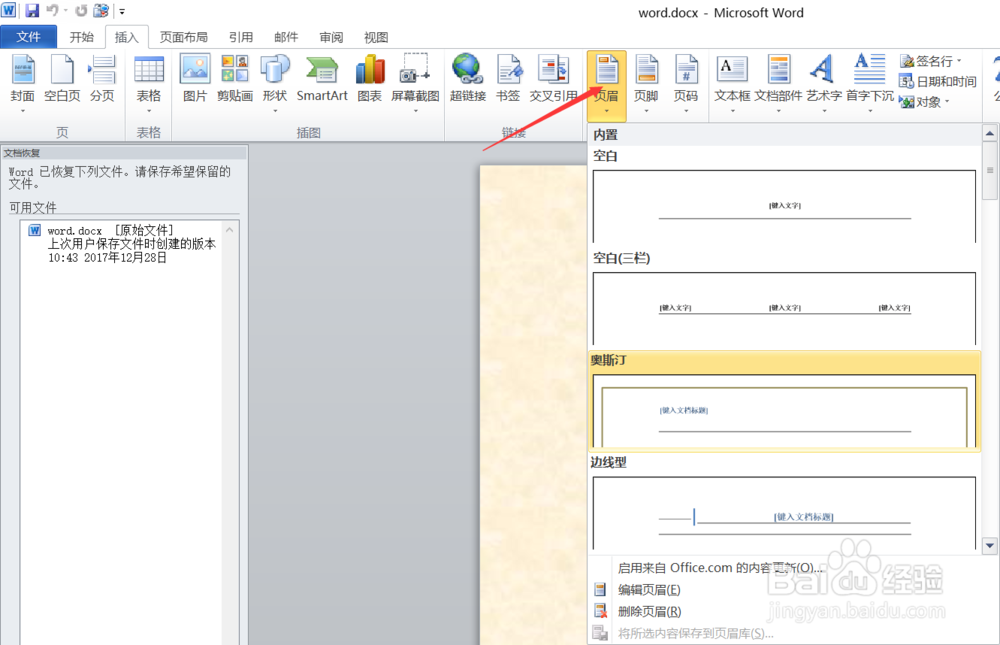
1、首先我们打开一篇做好的文档,点击插入选项卡,在里面找到页眉页角选项组。

2、点击页眉,在下拉列表中,选择奥斯丁页眉效果,点击插入。
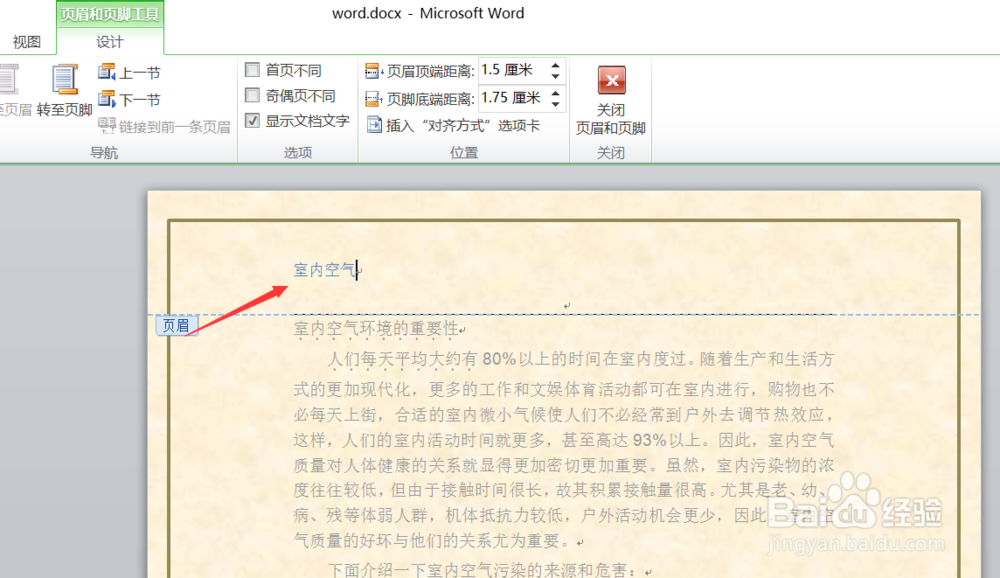
3、在页眉里输入要插入的文本文档,输入完成后点击关闭页眉页脚工具即可退出页眉页脚。

4、点击插入选项卡,页眉页脚选项组,点击页脚,在下拉列表中同样选择奥斯丁页脚。

5、双击页脚文本输入框,在里面输入页脚里要添加的文档,最后点击关闭页眉页角工具即可。

6、如果觉得页眉页脚和正文的距离需要调整,点击页眉,在页眉页角工具里找到“位置”选项组,在里面可以设置距离。

时间:2026-04-22 00:33:06
1、首先我们打开一篇做好的文档,点击插入选项卡,在里面找到页眉页角选项组。
2、点击页眉,在下拉列表中,选择奥斯丁页眉效果,点击插入。
3、在页眉里输入要插入的文本文档,输入完成后点击关闭页眉页脚工具即可退出页眉页脚。
4、点击插入选项卡,页眉页脚选项组,点击页脚,在下拉列表中同样选择奥斯丁页脚。
5、双击页脚文本输入框,在里面输入页脚里要添加的文档,最后点击关闭页眉页角工具即可。
6、如果觉得页眉页脚和正文的距离需要调整,点击页眉,在页眉页角工具里找到“位置”选项组,在里面可以设置距离。
