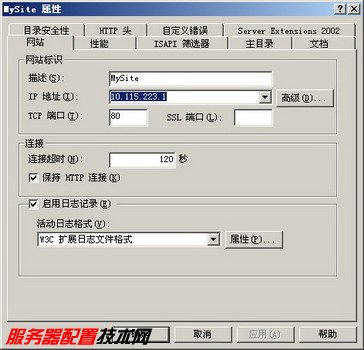
1、方法1:如果将Web站点直接寄宿在ISA Server上,则必须确保IIS服务器没在 ISA Server 的外部IP上绑定。另外必须将所有Web站点绑定到ISA Server 的内部IP。在这些IP中,可以使用80端口。具体方法为打开“Internet 服务管理器”窗口,然后打开要发布的Web站点的属性,将IP地址从“所有未分配”更改为ISA Server的内部IP地址。不过,此步骤并未从公用IP取消端口绑定,如图2008121309所示。
图2008121309 更改网站IP地址
2、方法2:如果没有使用IIS将Web站点直接寄宿在ISA Server上,则直接禁用IIS即可。这样可以防止IIS在ISA Server之前绑定到80端口和443端口。禁用IIS的步骤如下所述:
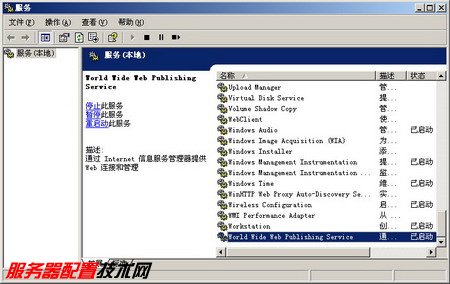
第1步,依次单击“开始”→“管理工具”→“服务”菜单命令,打开“服务”窗口,如图2008121310所示。
图2008121310 “服务”窗口
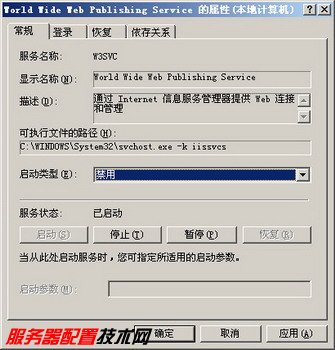
第2步,在“服务”窗口的服务列表中找到并双击World Wide Web Publishing Service选项,在打开的“World Wide Web Publishing Service的属性”对话框中单击“启动类型”右侧的下拉三角,选中“禁用”选项并单击“确定”按钮即可,如图2008121311所示。
图2008121311 禁用WWW发布服务