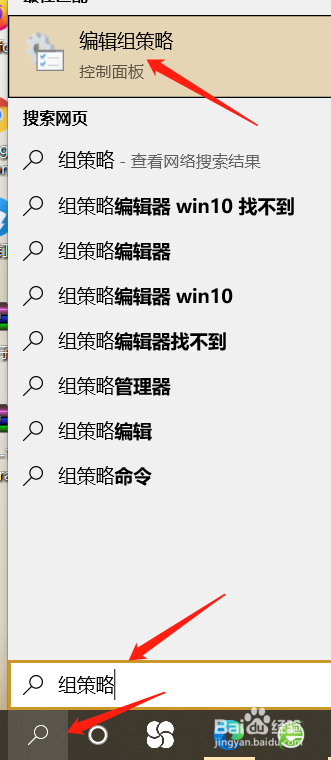
1、首先,在屏幕左下角搜索框输入“gpedit.msc”或“组策略编辑器”。
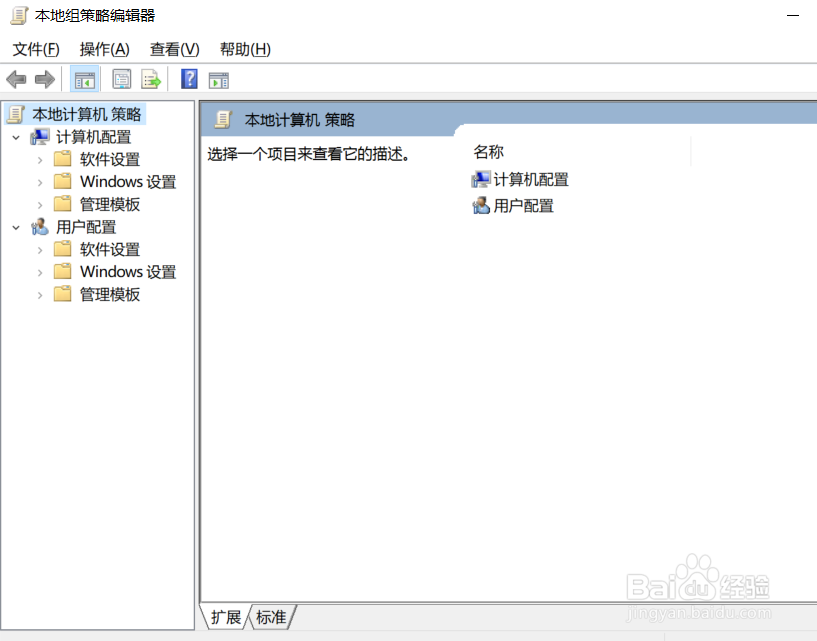
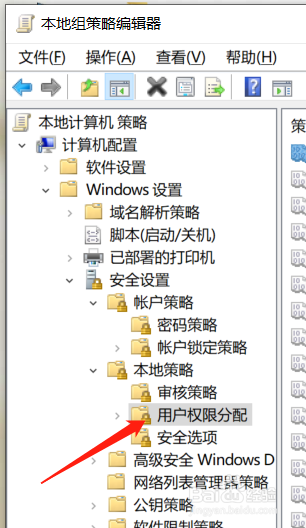
2、进入“本地组策略编辑器”界面。
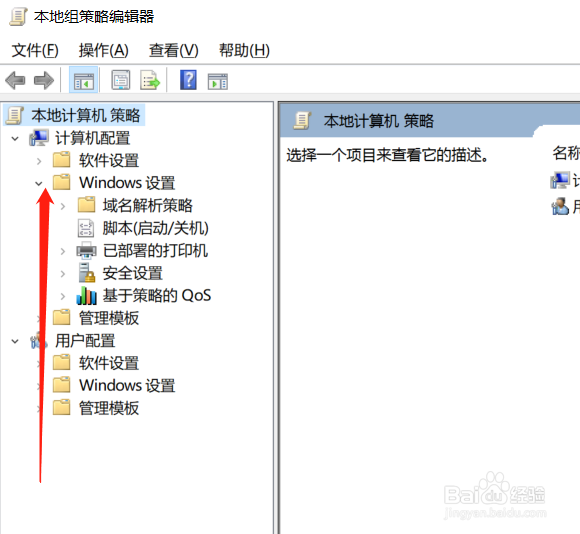
3、找到“Windows设置”选项。
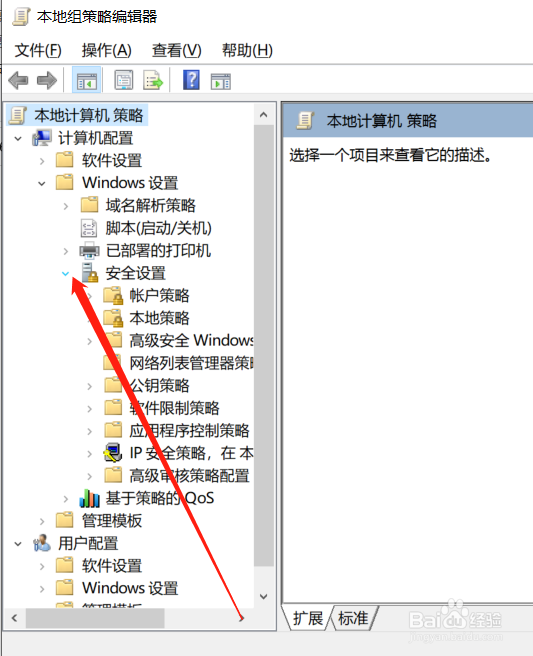
4、再点击“安全设置”选项卡。
5、接着找到“用户权限分配”。
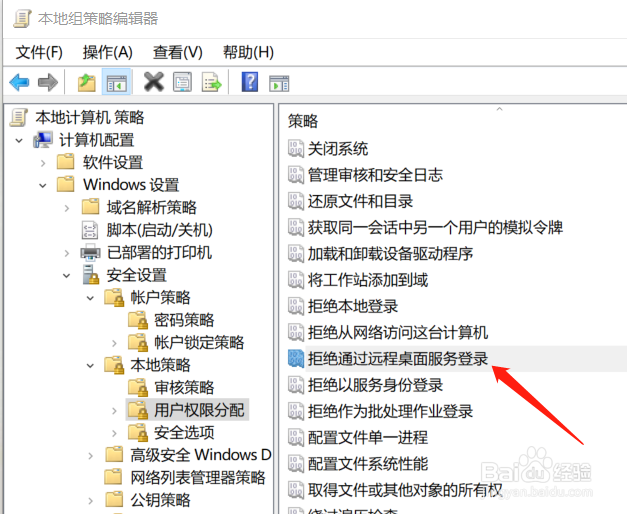
6、这里,找到需要修改的策略项。
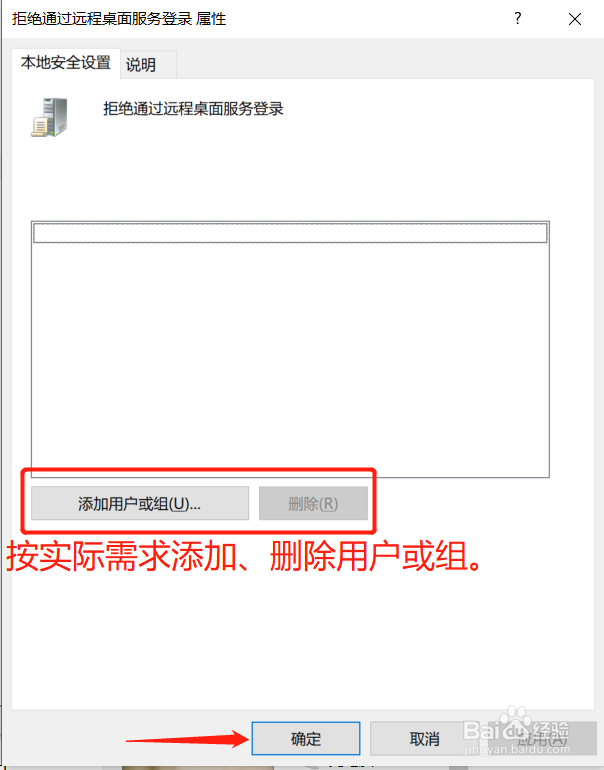
7、最后,按实际需求添加、删除用户或组并点击“确定”即可。
时间:2026-04-24 20:10:49
1、首先,在屏幕左下角搜索框输入“gpedit.msc”或“组策略编辑器”。
2、进入“本地组策略编辑器”界面。
3、找到“Windows设置”选项。
4、再点击“安全设置”选项卡。
5、接着找到“用户权限分配”。
6、这里,找到需要修改的策略项。
7、最后,按实际需求添加、删除用户或组并点击“确定”即可。
