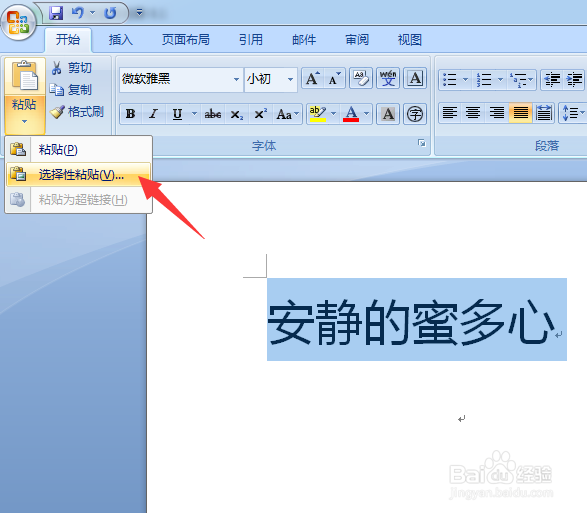
1、在文档里打印一行文字,然后选择并“复制”要旋转的文字。在“开始”选项卡里进入“粘贴”——“选择性粘贴”;

2、进入“选择性粘贴”窗口后,选择“图片(Windows 图片文件)”,然后按“确定”,文字即转换成图片;


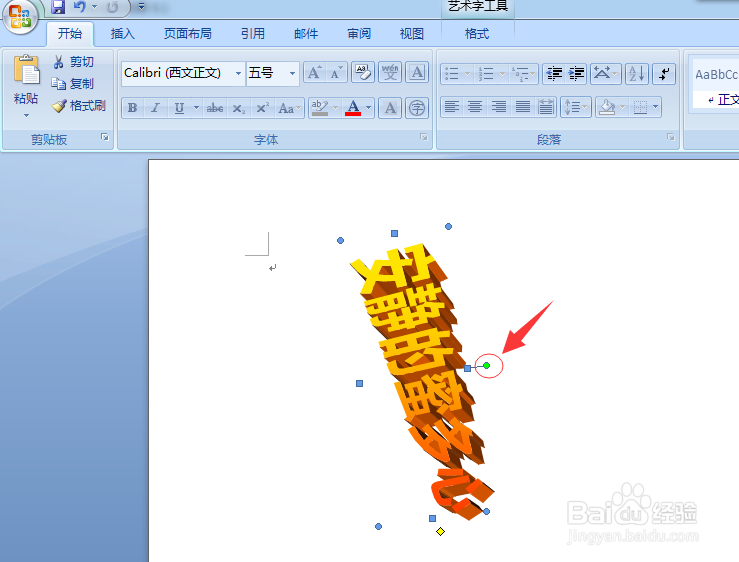
3、鼠标左键绿色操作圆点,可以任意旋转(但无法托动到需要的位置);

4、接着选中文字图形,鼠标右击选择“文字环绕方式”——“紧密型环绕”方式;

5、最后设置好的文字图形就可以任意移动和旋转位置了。

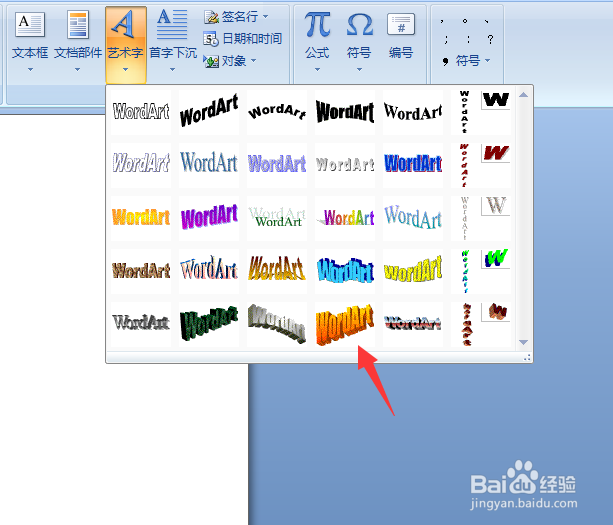
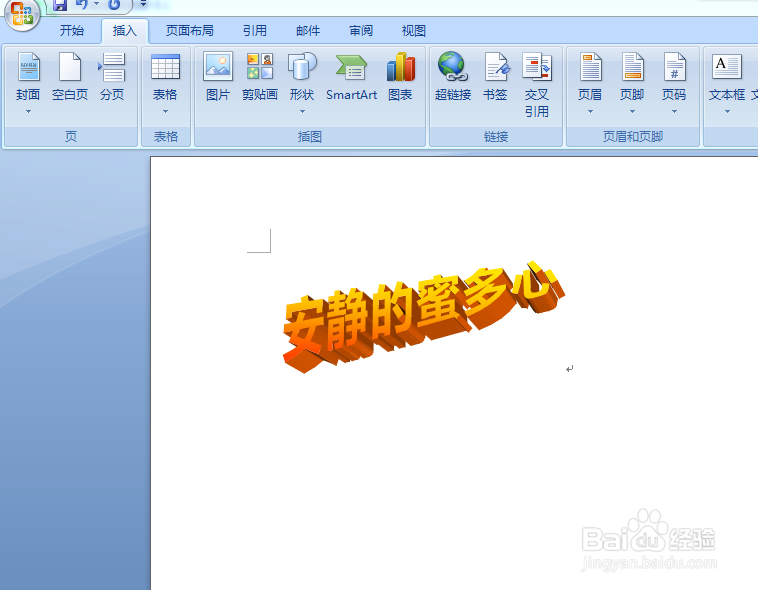
1、打开文档在菜单上选择——“插入”选项卡,单击“艺术字”,在艺术字里选择一种适合的字体样式;
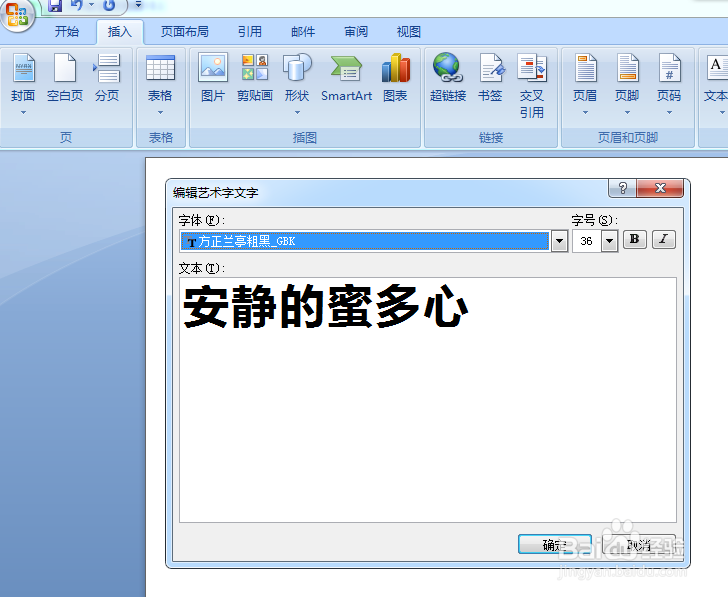
2、在弹出的“编辑艺术字文字”窗口中输入文字,设置字体大小和选择需要的字体设置好;
3、然后可看到艺术字的效果,这个时候是可以通过艺术字体上的操作圆点来调整大小和申拉的;
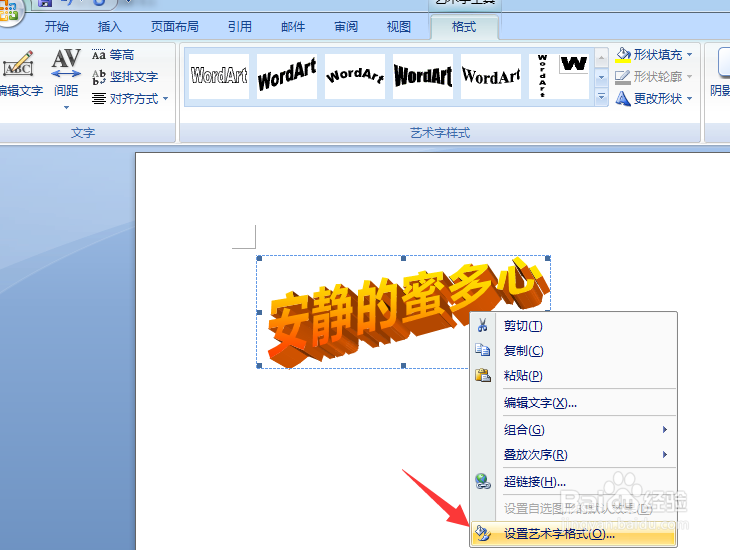
4、最后选中“艺术字”,然后右键单击,在弹出的下拉选项中选择“设置艺术字格式”;
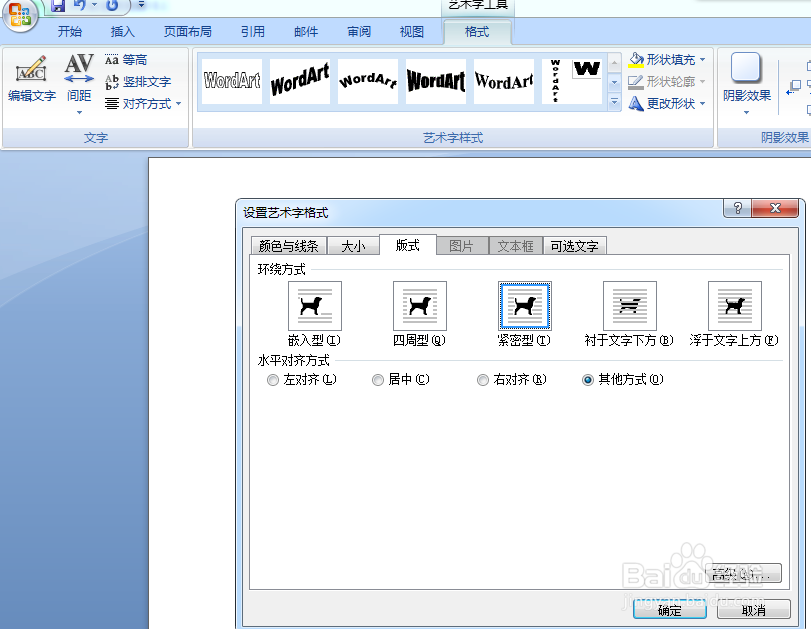
5、在弹出的窗口中选择“版式”,给艺术字选择“紧密型”环绕方式(其它方式也可以选择,但选择“嵌入型”就没有我们需要的效果);
6、鼠标选中艺术字上绿色操作圆点,通过鼠标左键按住拉动旋转艺术字即可。