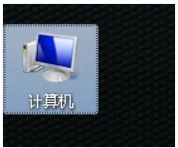
1、首先,打开电脑的“计算机管理”界面,方法是 鼠往施久标右键点击 桌面 “我的电脑“图标,
2、接着,在“计算机管理”界面 的左侧点击“服务和应用程序”下面的“服务”选项,
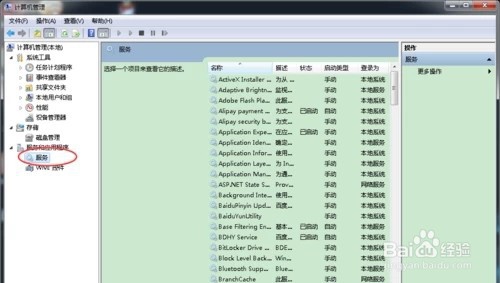
3、并在“服务” 菜单下 的右侧找到 名称为“Windows audio”的选项
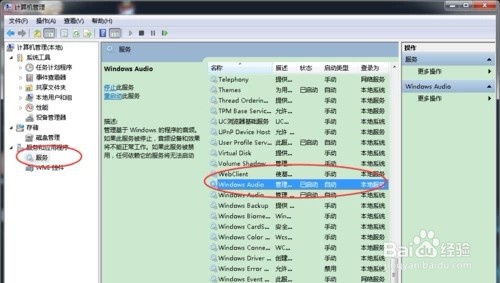
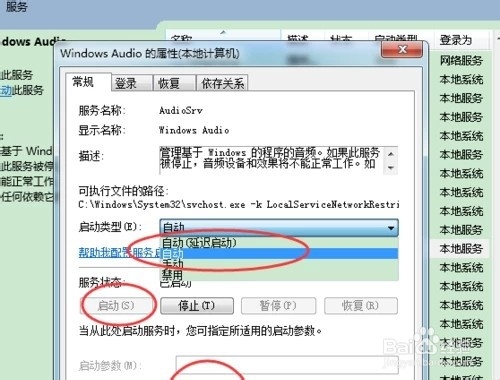
4、鼠标右键 单击“Windows audio”选择“属性”,进入 属性设置框,我们在“启动类型”下选择 “自动”,接着再篇恩点击下面的“启动”,并确匠痕定。
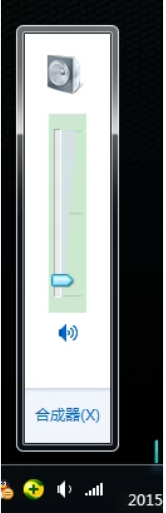
5、接着,我们回到桌面 任务栏的音量 小图标,发现它又能正常使用了
1、1.打开电脑的“计算机管理”界面,方法是 鼠标右键点击 桌面 “我的电脑“图 标,
2.在“计算机管理”界面 的左侧点击“服务和应用程序”下面的“服务”选项,
3.鼠标右键 单击“Windows audio”选择“属性”,进入 属性设置框,我们在“启动类 型”下选择 “自动”,接着再点击下面的“启动”,并确定。
