电脑前置耳机插口不能用怎么办

 时间:2024-10-26 13:43:49

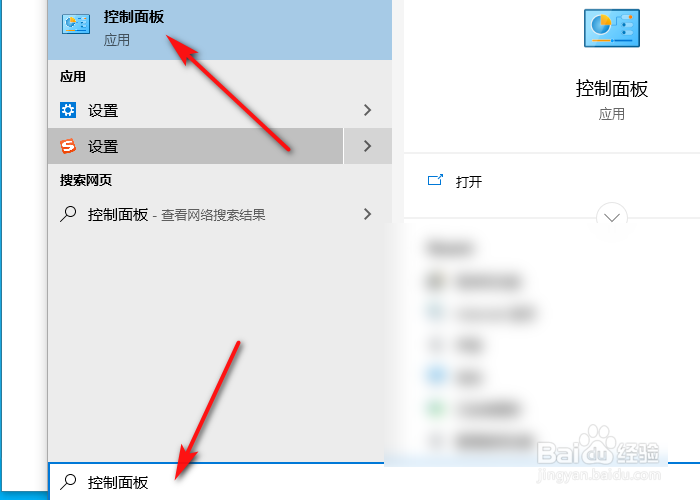
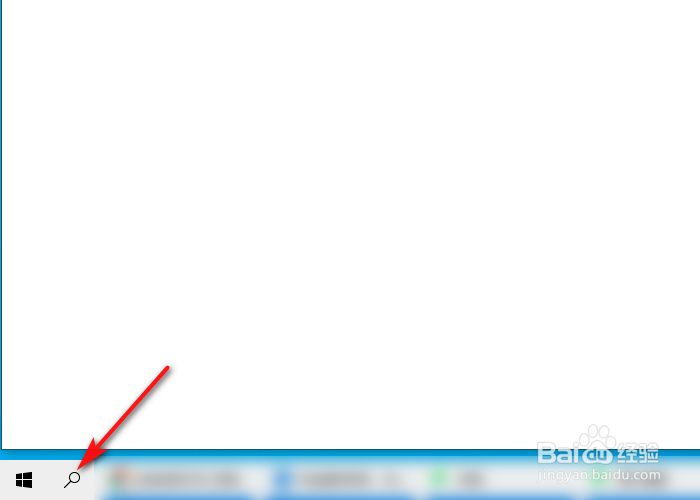
1、首先,打开电脑后,点击电脑的左下角的搜索按钮,搜索控制面板
电脑前置耳机插口不能用怎么办

2、搜索到控制面板后,按enter键(回车键)进入控制面板界面

电脑前置耳机插口不能用怎么办

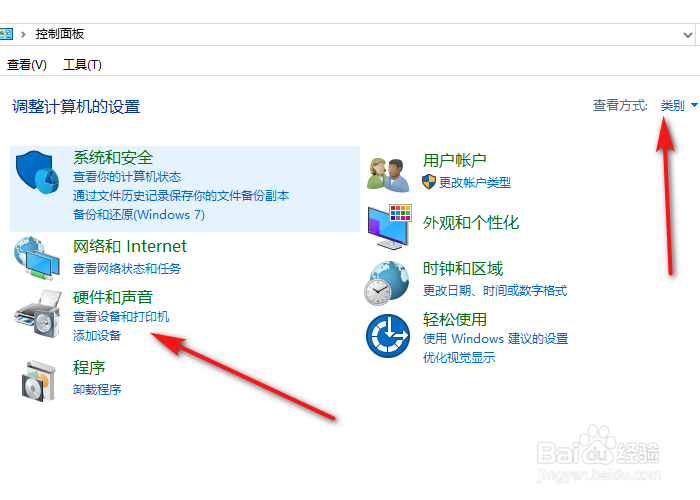
3、然后选择类别,点击-硬件和声音

电脑前置耳机插口不能用怎么办

4、点击选择-音频管理器

电脑前置耳机插口不能用怎么办

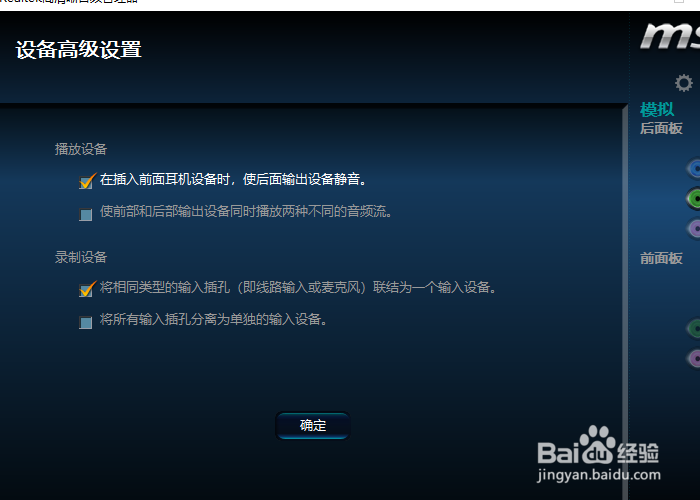
5、在音频管理器界面,点击右上角的设置按钮,播放设备选择-插入前面耳机设备时,后面输入声音静音
电脑前置耳机插口不能用怎么办

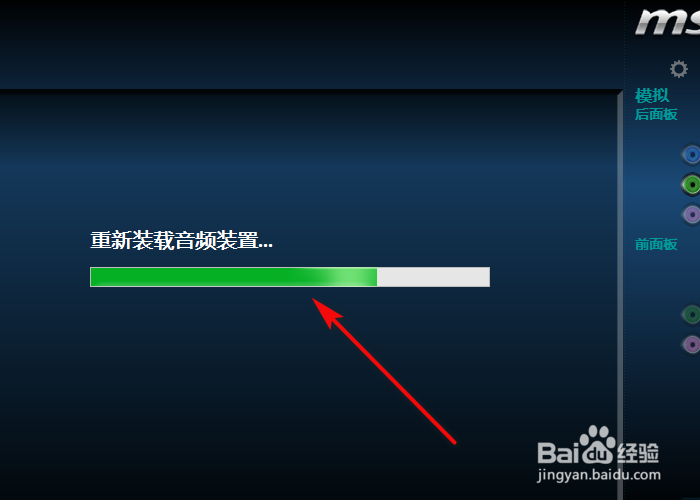
6、等待重新装载音频后

电脑前置耳机插口不能用怎么办

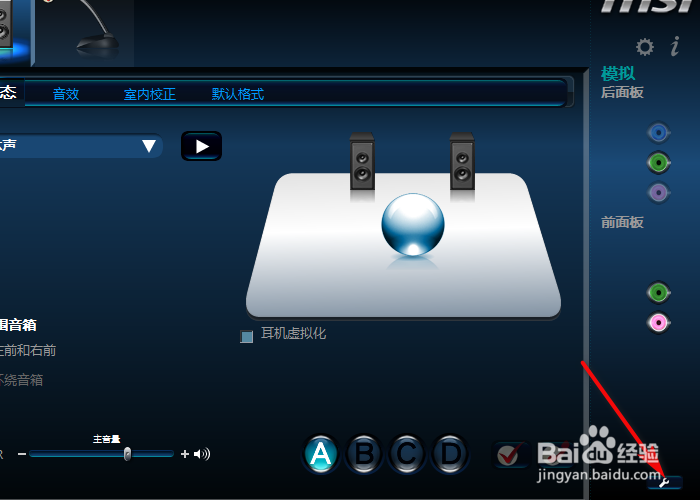
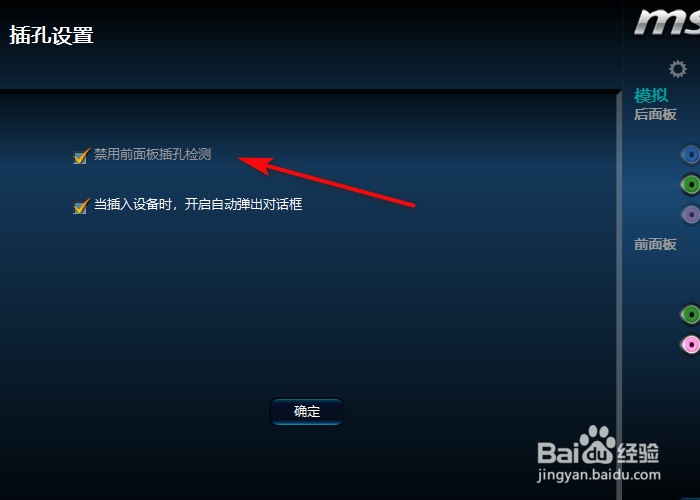
7、重装音频后,点击右下角的扳手图标

电脑前置耳机插口不能用怎么办

8、勾选禁用前面板插孔检测,检测完毕后,即可使用

电脑前置耳机插口不能用怎么办
  • 电脑显示超频怎么解决
  • win10系统的前面板耳机没声音怎么设置
  • win10怎么关闭天气显示
  • Win10在控制面板中找不到realtek怎么办
  • 主机前面的耳机插孔不响如何解决
  • 热门搜索
    福州大学怎么样 漫步者耳机怎么样 headache怎么读 翟怎么读 张雪迎胡辣汤是怎么回事 工商年报怎么报 怎么去头皮屑最有效 宝宝满月怎么发朋友圈 我的世界巫妖怎么打 婴儿发烧怎么办