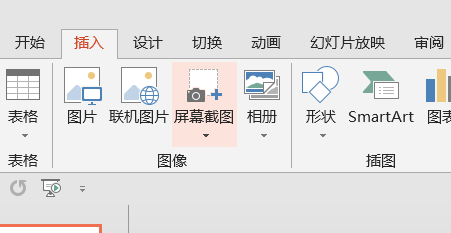
1、在”插入“选项卡中选择”形状“下的”矩形“。
2、如图所示绘制一个矩形。

3、当然你如果想绘制成一个指针的话,可以通过编辑顶点来实现这一目标。我这里只说明方法,不做调整。

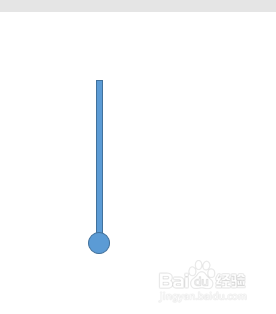
4、为了更加形象,在底部再绘制一个小圆形。
5、再次以矩形底部边长中点为圆心,绘制一个圆形,其半径为矩形长。
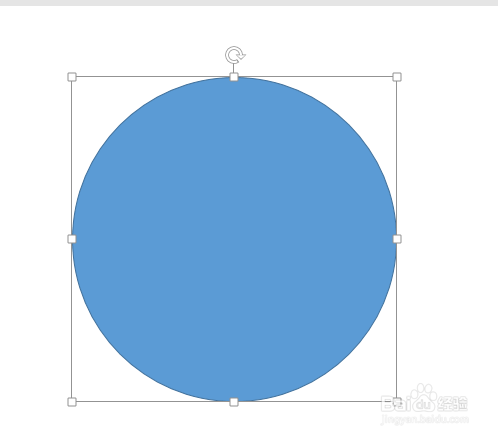
6、将这个圆形的填充和轮廓颜色都调整为无。
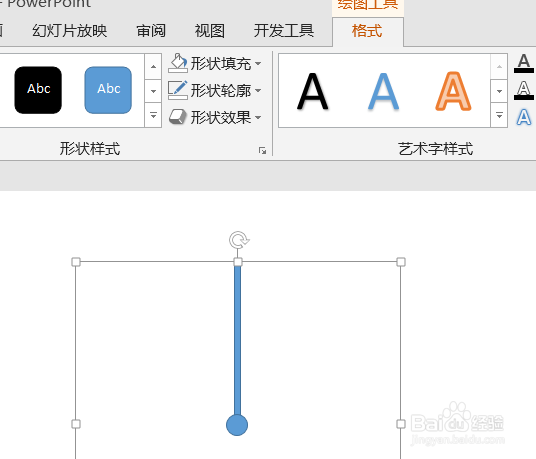
7、选择这三个对象。右击在弹出的菜单中选择”组合“
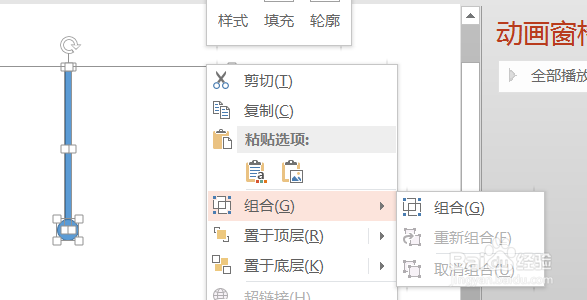
8、在”动画“选项卡中选择”陀螺旋“动画。
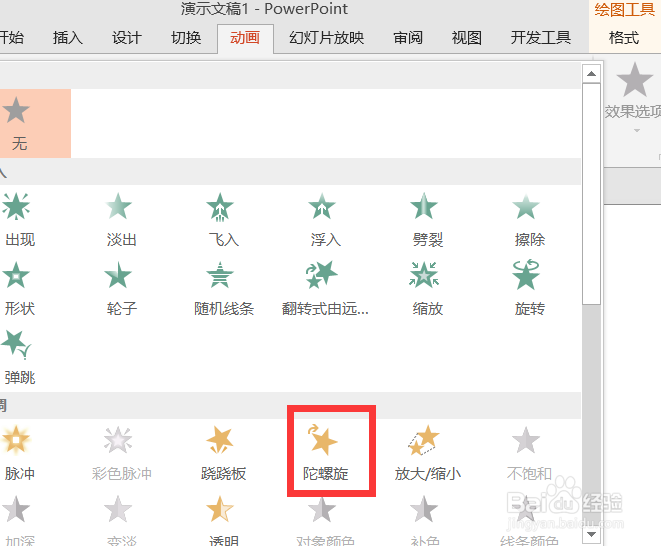
9、这个时候你会达到如图的效果。

时间:2026-04-23 16:32:31
1、在”插入“选项卡中选择”形状“下的”矩形“。
2、如图所示绘制一个矩形。
3、当然你如果想绘制成一个指针的话,可以通过编辑顶点来实现这一目标。我这里只说明方法,不做调整。
4、为了更加形象,在底部再绘制一个小圆形。
5、再次以矩形底部边长中点为圆心,绘制一个圆形,其半径为矩形长。
6、将这个圆形的填充和轮廓颜色都调整为无。
7、选择这三个对象。右击在弹出的菜单中选择”组合“
8、在”动画“选项卡中选择”陀螺旋“动画。
9、这个时候你会达到如图的效果。
