1、首先新建一个PPT文稿并打开。

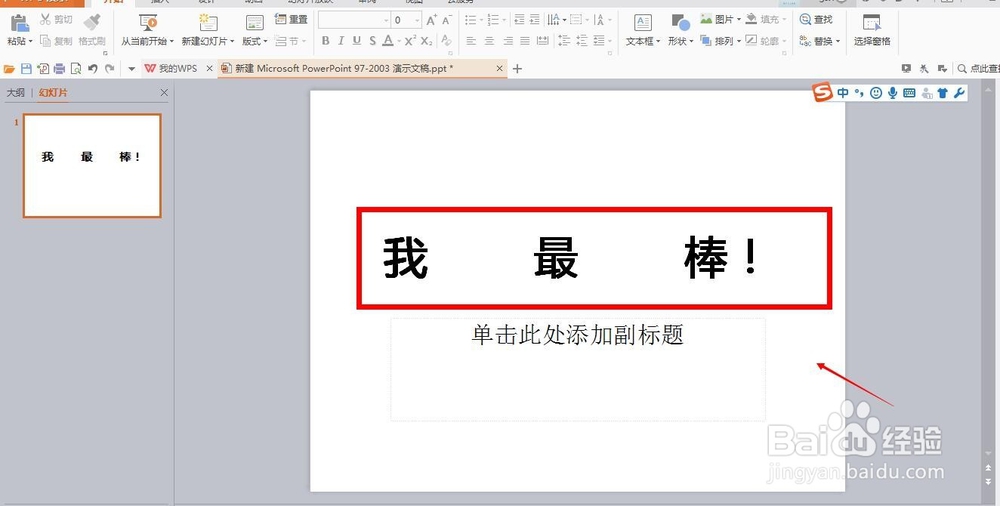
2、在幻灯片的文本框中输入需要的文字。
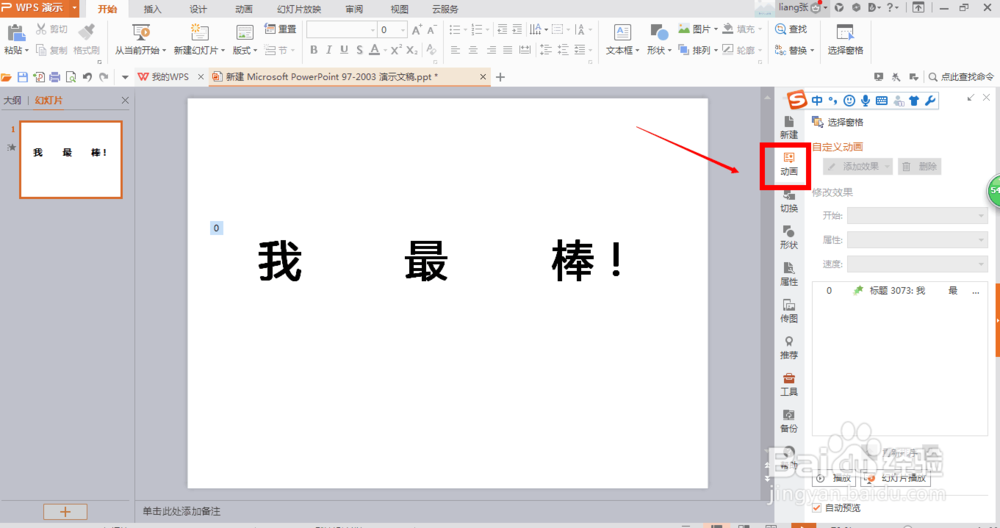
3、单击页面右侧“动画”按钮。
4、在“添加效果”中选择“进入”——“其它效果”。

5、在“添加进入效果”对话框中选择“缩放”效果。

6、然后单击对话框右下方“确定”按钮。
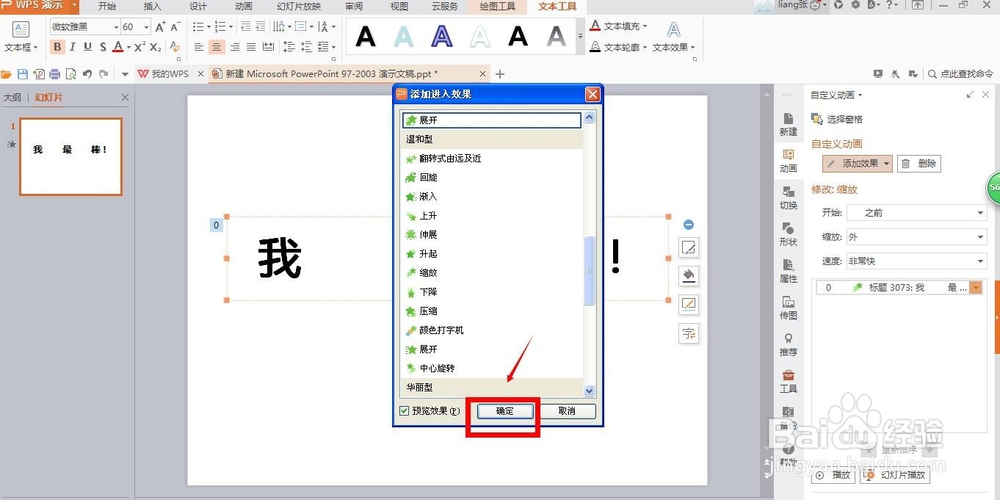
7、将开始改为“单击时”,缩放改为“外”,速度改为“非常快”。

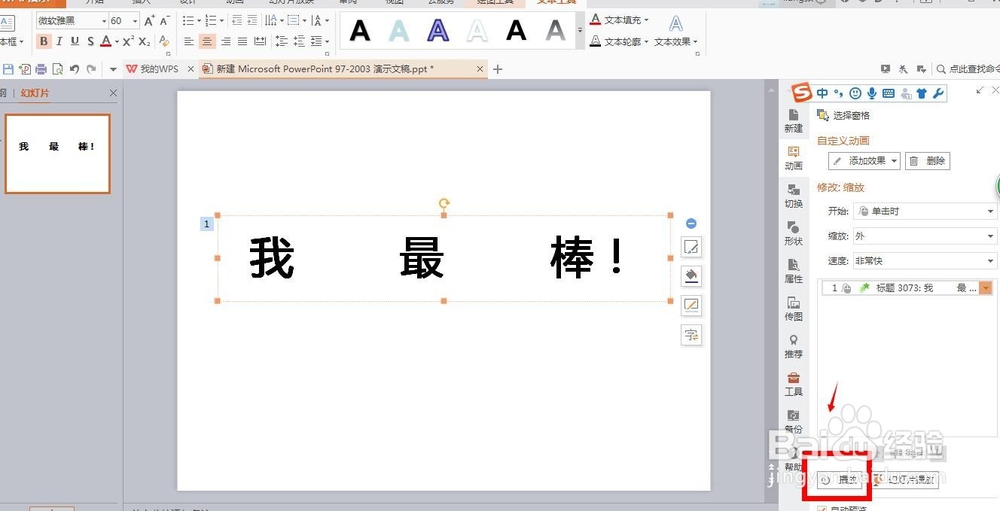
8、最后点击下方“播放”按钮来看看效果吧~
时间:2026-04-21 19:20:20
1、首先新建一个PPT文稿并打开。
2、在幻灯片的文本框中输入需要的文字。
3、单击页面右侧“动画”按钮。
4、在“添加效果”中选择“进入”——“其它效果”。
5、在“添加进入效果”对话框中选择“缩放”效果。
6、然后单击对话框右下方“确定”按钮。
7、将开始改为“单击时”,缩放改为“外”,速度改为“非常快”。
8、最后点击下方“播放”按钮来看看效果吧~
