wpsppt中如何制作年终总结型目录

 时间:2024-11-02 04:40:31

1、鼠标右键“设置背景格式”,在右侧弹出的属性设置窗格中,勾选纯色填充,选择合适的灰色进行填充。

wpsppt中如何制作年终总结型目录

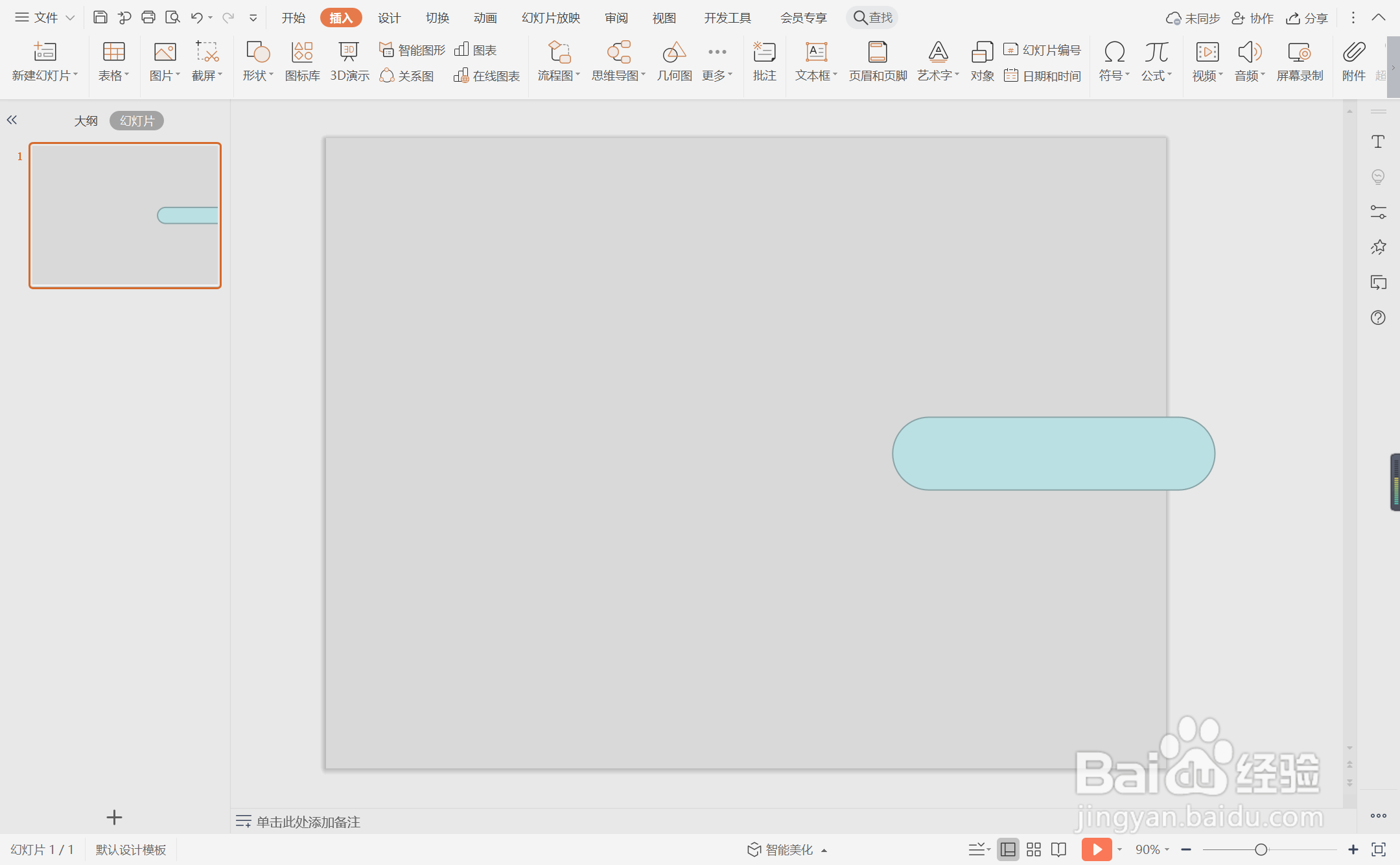
2、在插入选项卡中点击形状,选择其中的圆角矩形,在页面上绘制出形状。

wpsppt中如何制作年终总结型目录

3、点击圆角矩形中的黄色小圆点,调整其具体的形状如图所示,放置在页面的右侧位置。
wpsppt中如何制作年终总结型目录

4、选中调整好的圆角矩形,在绘图工具中点击填充,选择红色色进行填充,并设置为无边框。

wpsppt中如何制作年终总结型目录

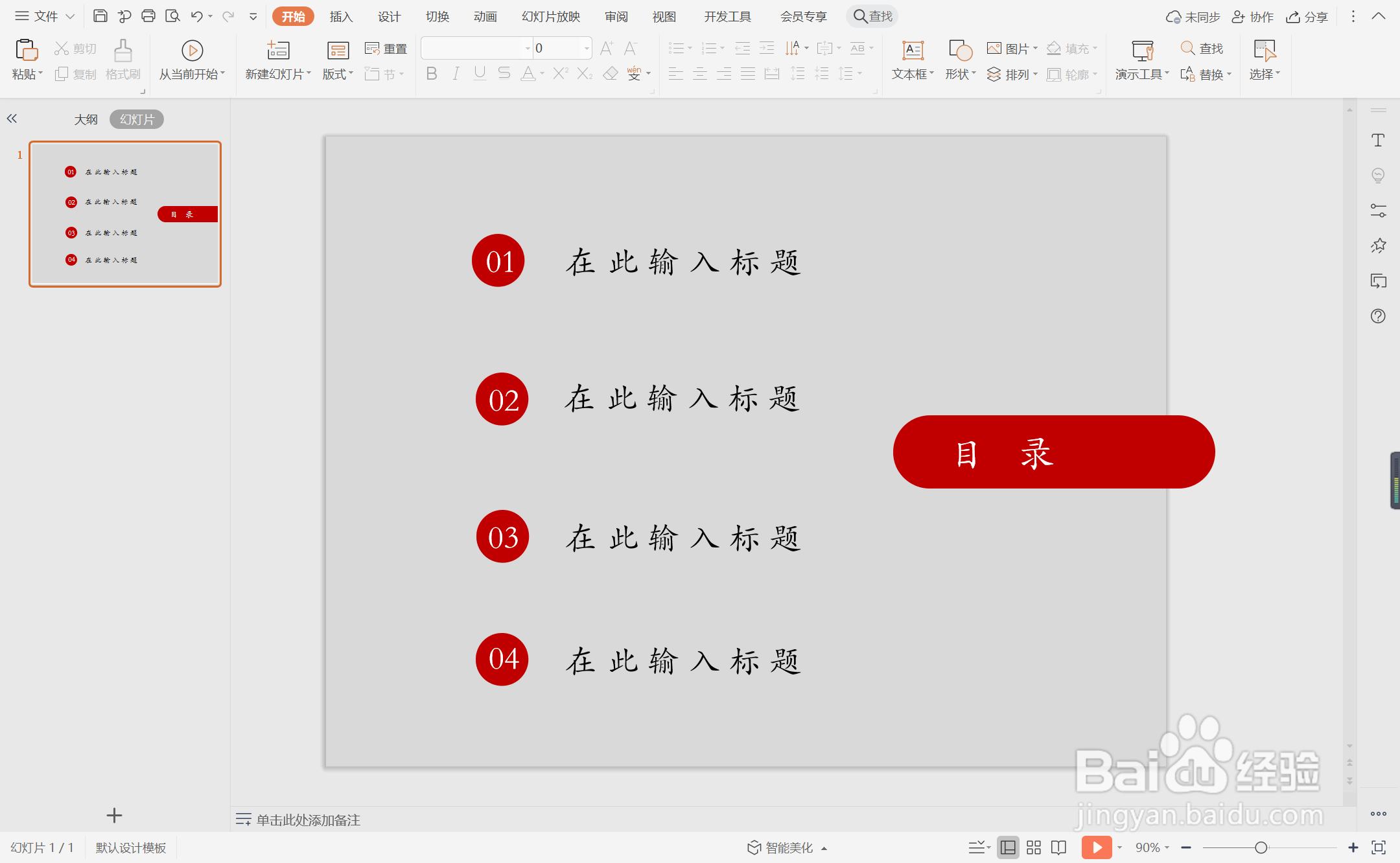
5、接着再插入大小一致的圆形,放置在如图所示的位置。

wpsppt中如何制作年终总结型目录

6、在圆形中输入序号,在圆形右侧输入相对应的标题,同时在圆角矩形中输入“目录”,这样年终总结型目录就制作完成了。
wpsppt中如何制作年终总结型目录
  • 年终总结的写法
  • wpsppt中如何制作蓝色年终总结目录
  • 怎么做年终总结
  • 如何写出一篇优秀的年终总结?
  • 如何快速制作年终总结思维导图
  • 热门搜索
    饼干的做法 酸奶蛋糕的做法 豌豆的做法大全 桂鱼做法 兮怎么读 海蟹的做法 花卷做法 清蒸罗非鱼的家常做法 头发怎么能长 臭鳜鱼做法