如何使用Photoshop给图片打马赛克?

 时间:2026-02-14 11:43:18

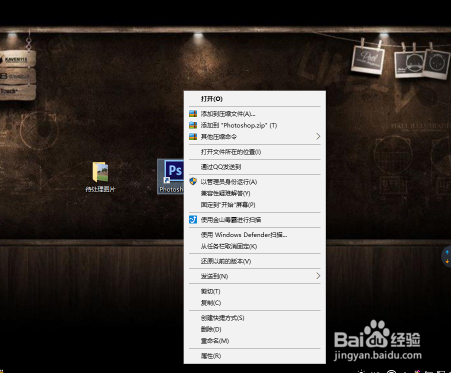
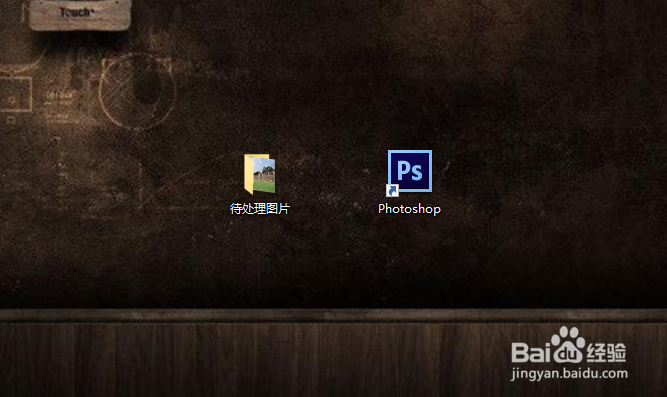
1、首先你的电脑上得安装有photoshop这个软件和待处理图片。这里我用的photoshop版本是cs6
如何使用Photoshop给图片打马赛克?

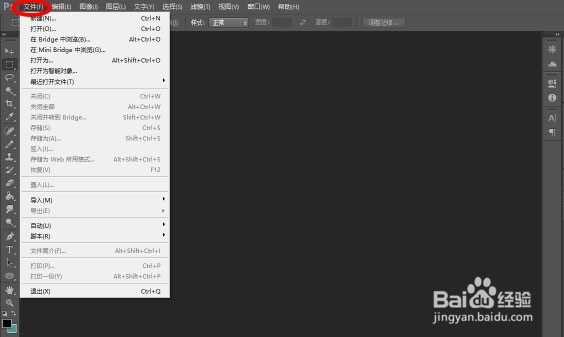
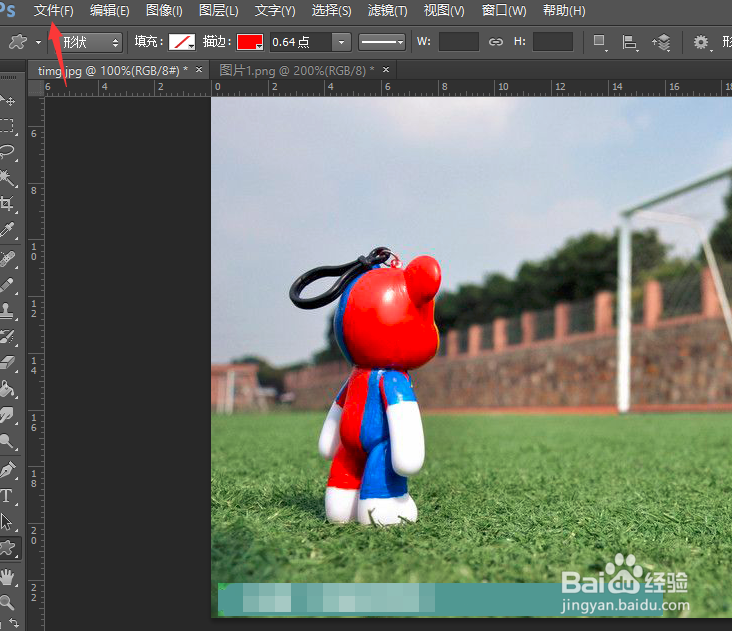
2、打开Photoshop,然后找到左上角的文件鼠标左击选择“打开”

如何使用Photoshop给图片打马赛克?

如何使用Photoshop给图片打马赛克?

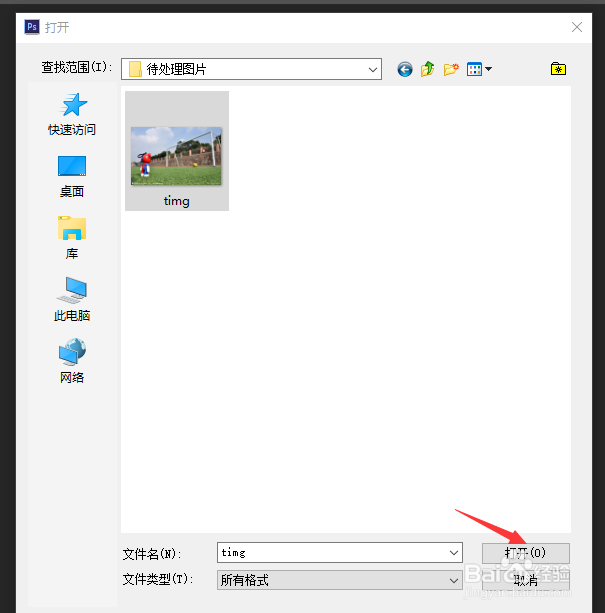
3、找到待处理的图片,打开进入编辑区域

如何使用Photoshop给图片打马赛克?

如何使用Photoshop给图片打马赛克?

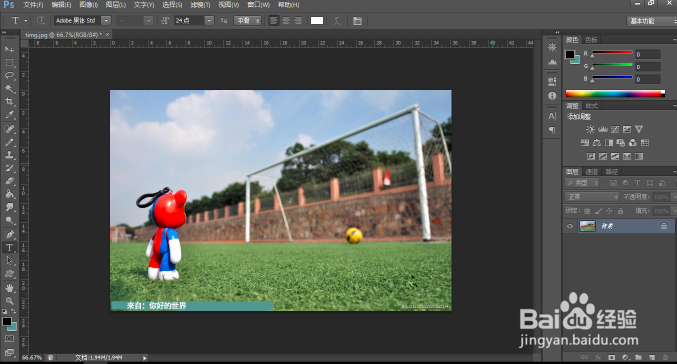
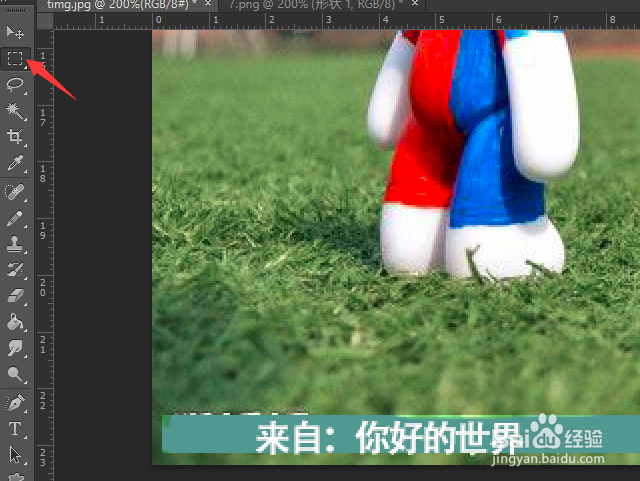
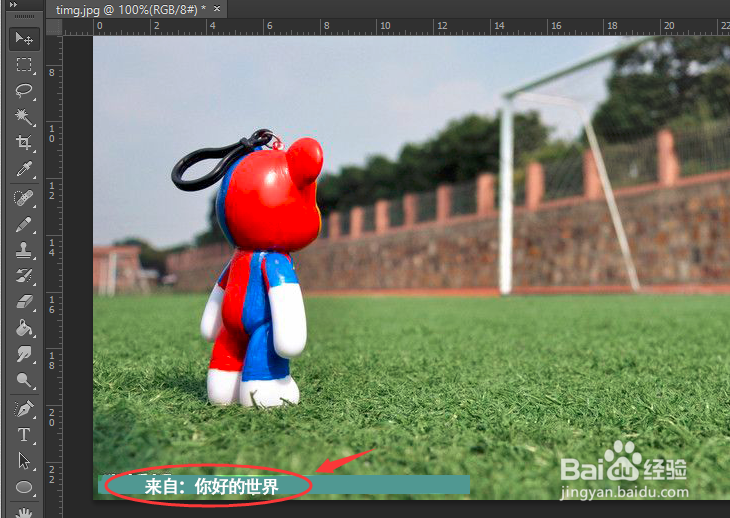
4、按住ctrl+把图片放大,这里我们要处理的就是把图片下方的几个字打马赛克,在左侧栏找到选区按钮
如何使用Photoshop给图片打马赛克?

如何使用Photoshop给图片打马赛克?

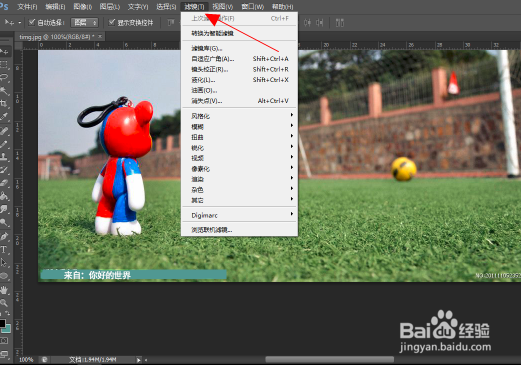
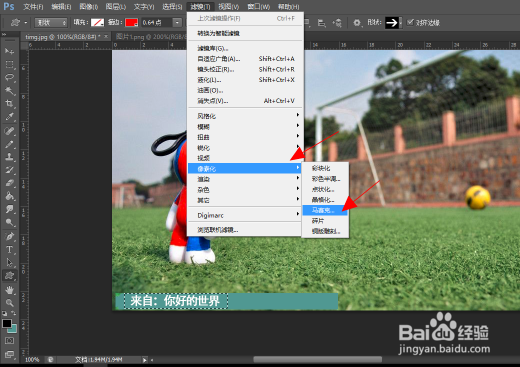
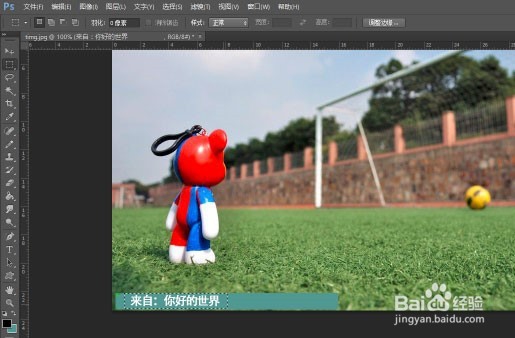
5、使用矩形框选择要处理的区域,然后再选择最上方的“滤镜”,滤镜下再选择像素化,再该选项右侧可以看到“马赛克”
如何使用Photoshop给图片打马赛克?

如何使用Photoshop给图片打马赛克?

如何使用Photoshop给图片打马赛克?

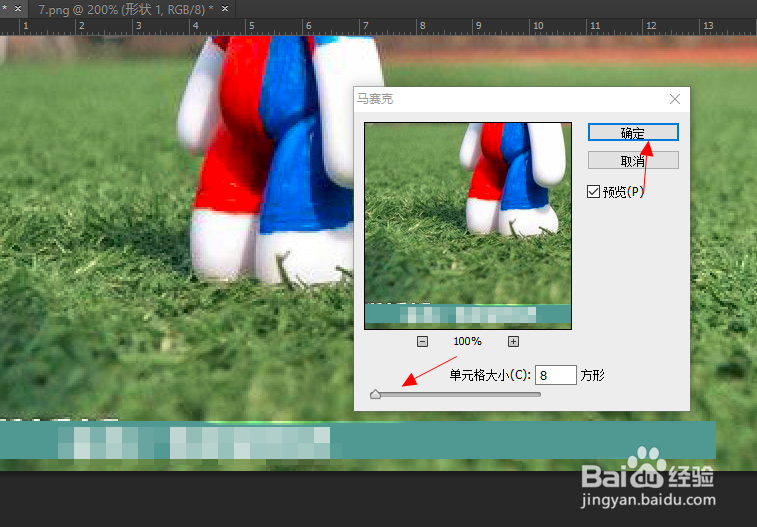
6、选择“马赛克”之后,会弹出一个框,可以看到马赛克后的效果,下方可以调整方格大小,调整结束后点击“确定”。处理完成,然后再ctrl+d取消选区,就完成啦,点击左上角文件保存就可以了
如何使用Photoshop给图片打马赛克?

如何使用Photoshop给图片打马赛克?

  • 怎么用photoshop给图片打马赛克
  • 怎么使用PS给图片打马赛克
  • 如何使用 photoshop 2018 给图片打马赛克?
  • 利用PhotoShop,为图片打马赛克
  • 使用ps如何给图片打马赛克
  • 热门搜索
    神归昆仑镜攻略 延禧攻略纯妃 减肥瘦身茶 比智高怎么样 红烧牛肉炖土豆 平方符号怎么打 浙江普陀山旅游攻略 淘宝店铺简介 口袋妖怪复刻攻略 吃什么水果减肥