怎么用photoshop给图片打马赛克

 时间:2026-04-22 03:02:21

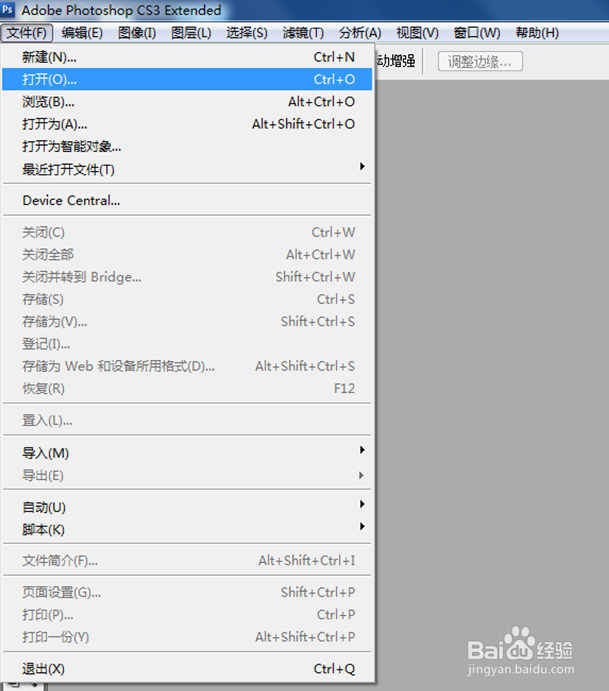
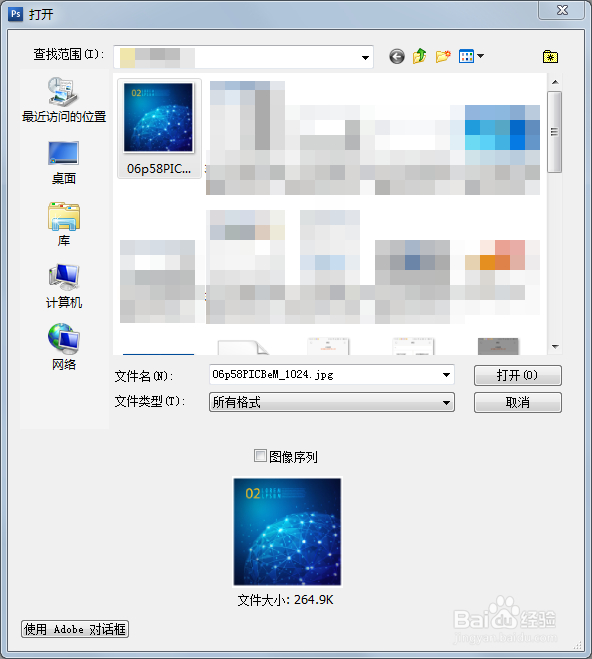
1、打开photoshop,点击文件—打开,选择要打马赛克的图片,再点击打开。
怎么用photoshop给图片打马赛克

怎么用photoshop给图片打马赛克

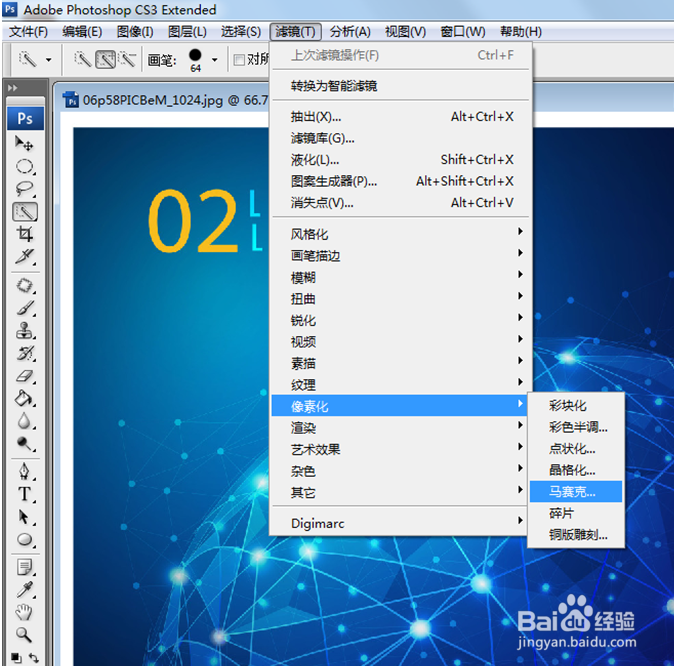
2、点击滤镜-像素化-马赛克,然后在弹出的窗口中调节像素的大小,点击确定后就可以将整张图片打上马赛克。
怎么用photoshop给图片打马赛克

怎么用photoshop给图片打马赛克

3、接下来就是处理不需要打马赛克的部分了。点击左边工具箱历史记录画笔工具,设置其半径,然后在图片上涂抹不需马赛克的部分,最后保存即可。

怎么用photoshop给图片打马赛克

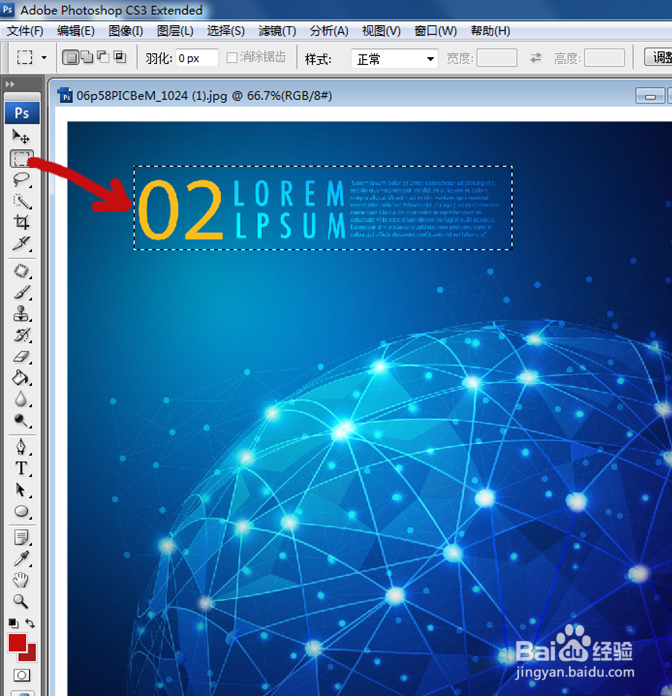
1、点击工具箱左侧的选框工具,选择需要打马赛克的部分。

怎么用photoshop给图片打马赛克

2、点击滤镜-像素化-马赛克,然后在弹出的窗口中调节像素的大小,点击确定。最后保存即可。

怎么用photoshop给图片打马赛克

1、方法一适合与大面积打马赛克甚至于整张图片打马赛克,而方法二更灵活方便。

  • 怎么用photoshop给图片打上马赛克
  • 如何用photoshop把图片打上马赛克?
  • 利用PhotoShop,为图片打马赛克
  • 如何用软件给图片打马赛克
  • 如何用PHOTOSHOP软件给图片打马赛克
  • 热门搜索
    为什么这么多人黑肖战 我的世界书怎么做 银行存款利息怎么算 红烧鸭子的做法 鋆怎么读 腱鞘炎是怎么引起的 湿气重怎么调理 低血糖是怎么引起的 手指关节痛是怎么回事 刺猴怎么治疗能根除