Word 2013如何自定义SmartArt图形 形状

 时间:2026-02-15 05:19:20

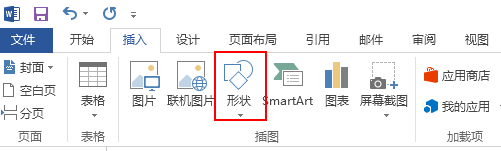
1、在Word的菜单栏中找到“插入”->"形状"。选择要插入的形状。

Word 2013如何自定义SmartArt图形 形状

Word 2013如何自定义SmartArt图形 形状

Word 2013如何自定义SmartArt图形 形状

2、此处以椭圆为例。选中该图形,邮件单击,跳出“填充”和“轮廓”的选项,如有需要选择并修改其属性

Word 2013如何自定义SmartArt图形 形状

3、再次在菜单栏中选择“插入”->"形状",选择文本框,此处选择横排文本框的形状。

Word 2013如何自定义SmartArt图形 形状

4、选定文本框,右键单击,修改其“轮廓”和“形状格式”。此处选择“无轮廓”

Word 2013如何自定义SmartArt图形 形状

5、在“设置形状格式”对话框中,将透明度设置为100%。即得到想要的文图。

Word 2013如何自定义SmartArt图形 形状

Word 2013如何自定义SmartArt图形 形状

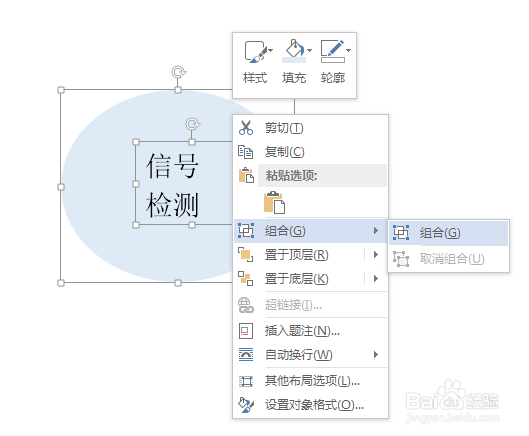
6、最后,同时选择文本框和图形,右键“组合”即可

Word 2013如何自定义SmartArt图形 形状

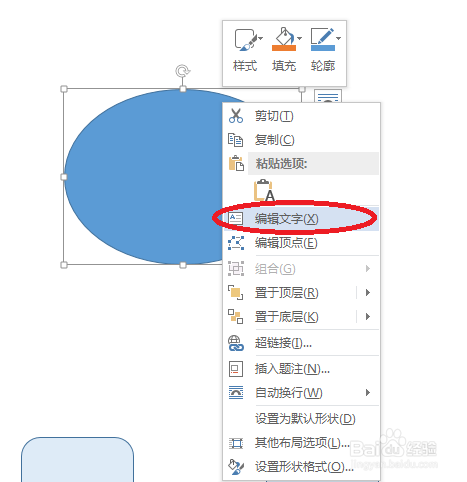
1、也可在插入图形之后,选择该图形,右键单击,选择“编辑文字”即可。

此方法简单,但是其位置和大小受到限制,没有方法1灵活
Word 2013如何自定义SmartArt图形 形状

  • office2010怎么更换ppt幻灯片的背景图片
  • 如何操作PPT上的新建幻灯片功能?
  • word背景色怎么添加
  • 编辑word2010中的修订?
  • Word中如何插入基本棱锥图
  • 热门搜索
    windows10怎么升级 面瘫后遗症怎么治疗 魔力宝贝攻略 校园美女攻略宝典 减肥期间可以吃的零食 汉化补丁怎么用 骑马与砍杀攻略 卡拉赞攻略 母乳不足怎么办 21天减肥法食谱