matlab中如何对示波器进行设置

 时间:2024-10-12 21:04:01

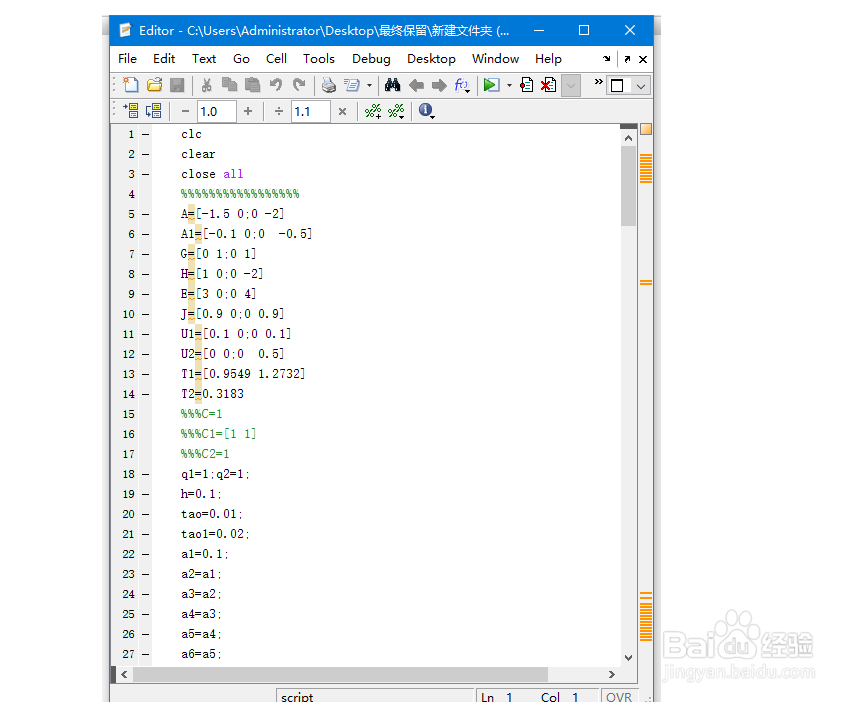
1、打开matlab,这里我以我自己的为例
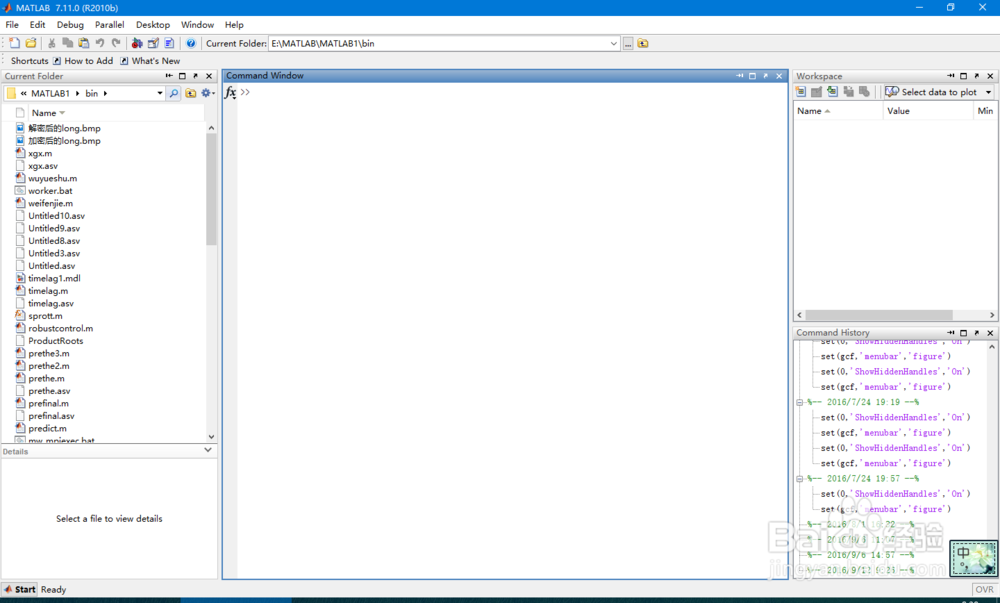
matlab中如何对示波器进行设置

2、打开你的程序或者simulink仿真图,这两个都可以设置示波器输出

matlab中如何对示波器进行设置matlab中如何对示波器进行设置

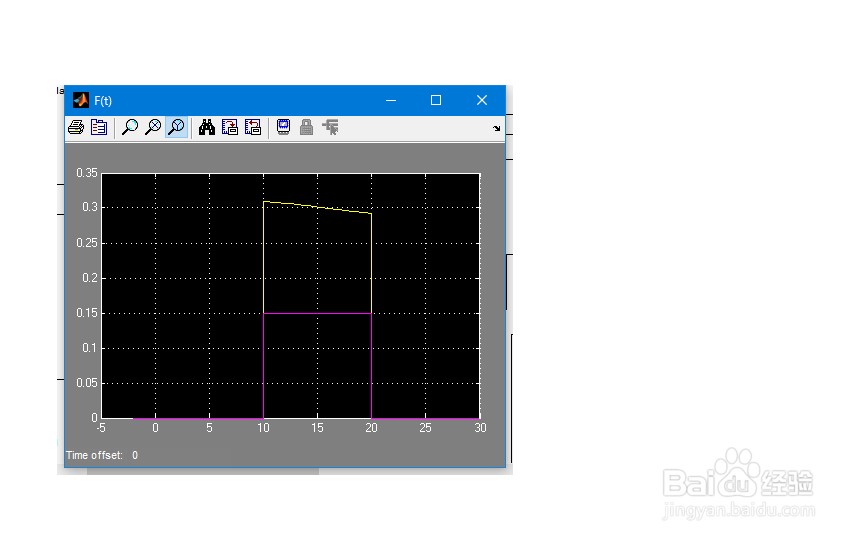
3、运行程序或者仿真图,得到一个波形,如下示波器的设置是系统默认设置,下面我们就对其进行修改

matlab中如何对示波器进行设置

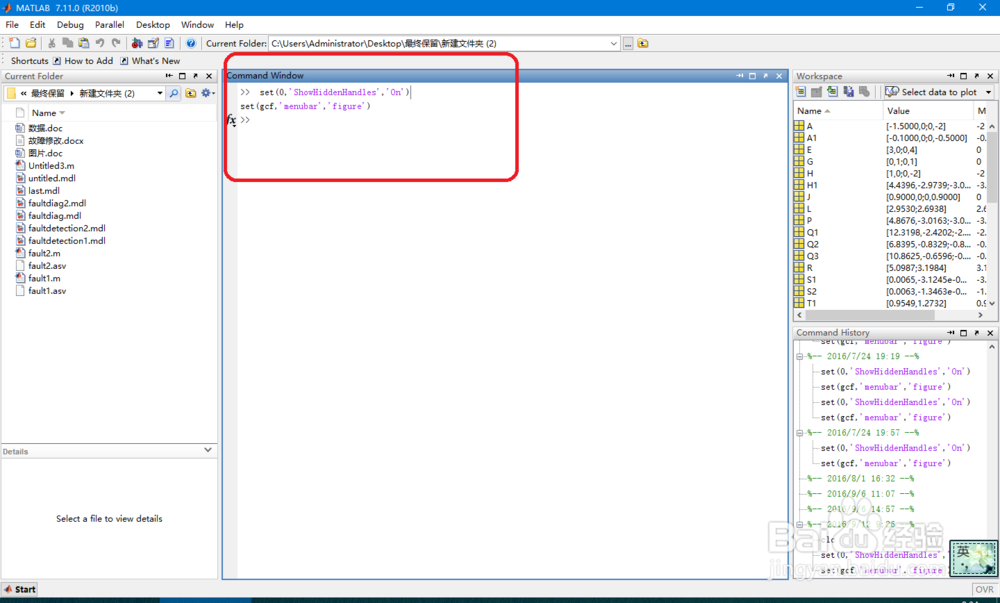
4、回到“Command Window”,输入set(0,'ShowHiddenHandles','On&#泌驾台佐39;)set(gcf,'menubar','figure')并按回车

matlab中如何对示波器进行设置

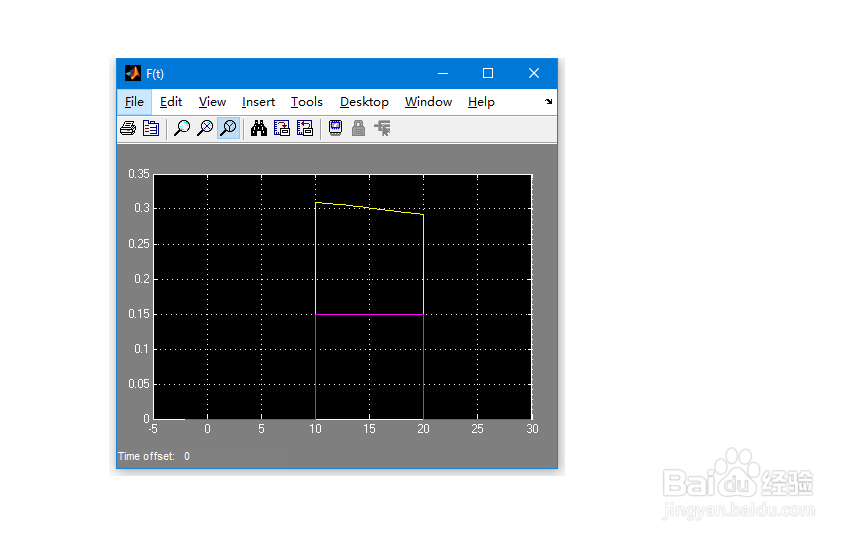
5、此时,你再点击示波器,你会发现,示波器上多了一行工具栏

matlab中如何对示波器进行设置

6、选择“Insert”下的“Axes”

matlab中如何对示波器进行设置

7、双击示波器的任意地方,当然不能是“关闭”按钮

matlab中如何对示波器进行设置

8、现在你就可以对示波器进行设置了,这里我将背景换成白的

matlab中如何对示波器进行设置matlab中如何对示波器进行设置

9、也可以对线型设置,我将线换成蓝的

matlab中如何对示波器进行设置

10、最终得到这样的一个波形以及背景,当然还有更多设置,根据自己需求进行设置吧。
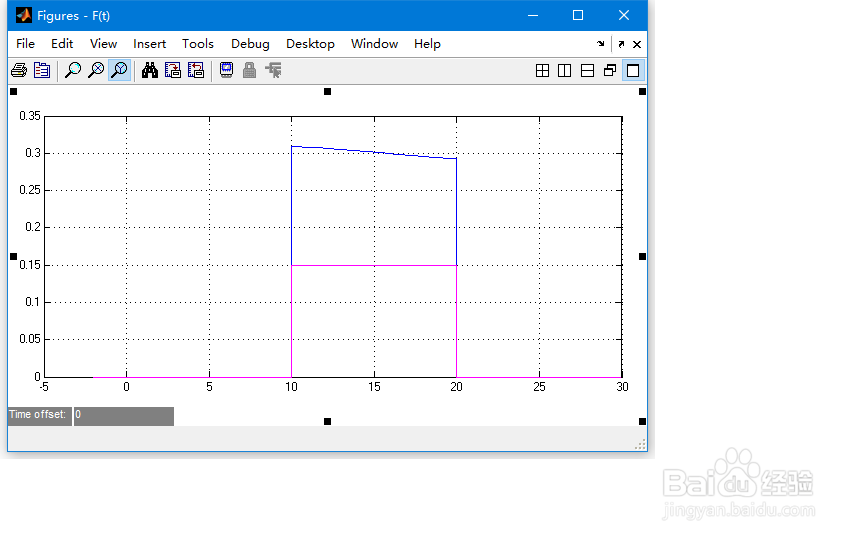
matlab中如何对示波器进行设置
  • matlab电阻模块在哪
  • simulink怎么旋转
  • 如何设置Simulink示波器多个输入
  • 如何使用Simulink进行电压源电路建模
  • 如何设置Simulink示波器得采样时间
  • 热门搜索
    描写方法有哪些及作用 辟谷的方法 乳晕黑怎么办 艾叶粑粑的家常做法 缩句大全 年糕怎么炒好吃 黄冈师范学院怎么样 心肌梗塞的治疗方法 好吃易做懒人菜200例 简单又好吃的家常菜