word2007文档结构图蓝色底色怎么恢复及设置

 时间:2026-04-23 20:28:47

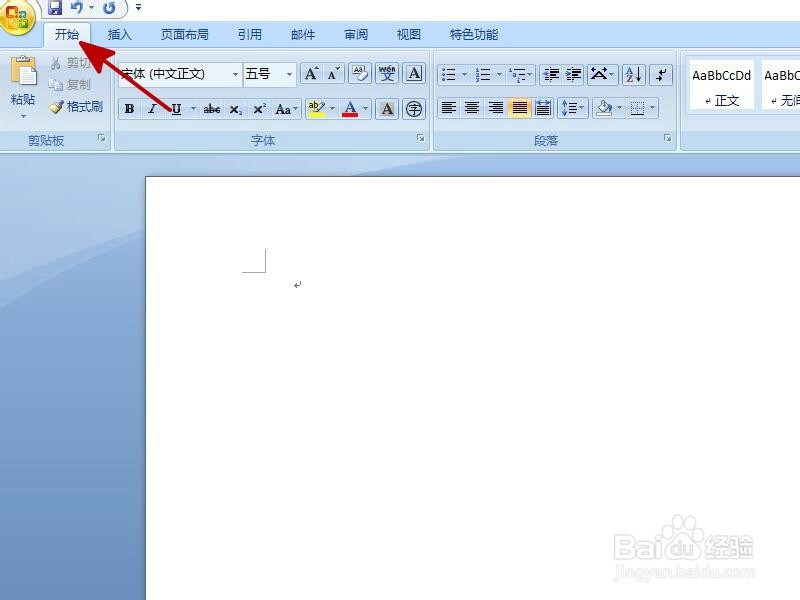
1、首先,我们先说说怎么去除底色。打开word软件,点击开始按钮。
word2007文档结构图蓝色底色怎么恢复及设置

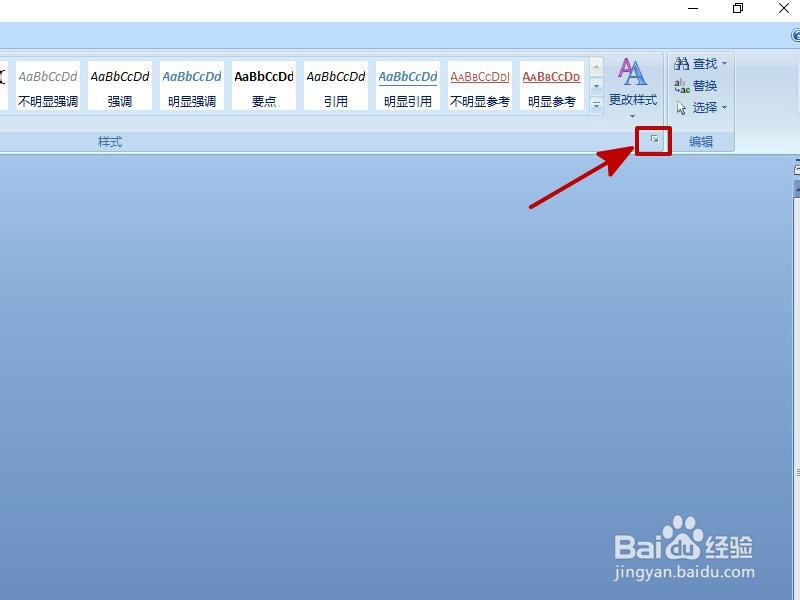
2、在样式功能栏里点击右下角的小箭头,如图所示。

word2007文档结构图蓝色底色怎么恢复及设置

3、然后点击最下面的“管理样式”按钮。

word2007文档结构图蓝色底色怎么恢复及设置

4、在弹出的对话框里选择“编辑”。

word2007文档结构图蓝色底色怎么恢复及设置

5、在中间的样式栏里找到“文档结构图”,点击“删除”。

word2007文档结构图蓝色底色怎么恢复及设置

6、如果需要对文档结构图进行设置,则点击上图中的“修改”按钮,这样就可以进行格式的相关编辑了。

word2007文档结构图蓝色底色怎么恢复及设置

7、总结:

1、打开word软件,在样式栏右下角点击小箭头。

2、点击“管理样式”按钮。

3、选择“文档结构图”,点击“删除”。

4、点击“修改”按钮进行编辑。

  • word2007文档结构图蓝色底色怎么恢复及设置
  • 怎样删除PDF文件的数字签名
  • word文档编辑反应速度很慢怎么办
  • 电脑安装office时提示无法安装64位版本的office
  • word 为什么出现 normal dot模板,总是出现
  • 热门搜索
    潜规则什么意思 渲染是什么意思 夏天喝什么茶最好 8月1日是什么节 美瞳是什么 通货紧缩是什么意思 联姻是什么意思 梦见杀人是什么意思 可恶的近义词是什么 煤气灶什么牌子好