word2007文档结构图蓝色底色怎么恢复及设置

 时间:2026-02-14 00:17:01

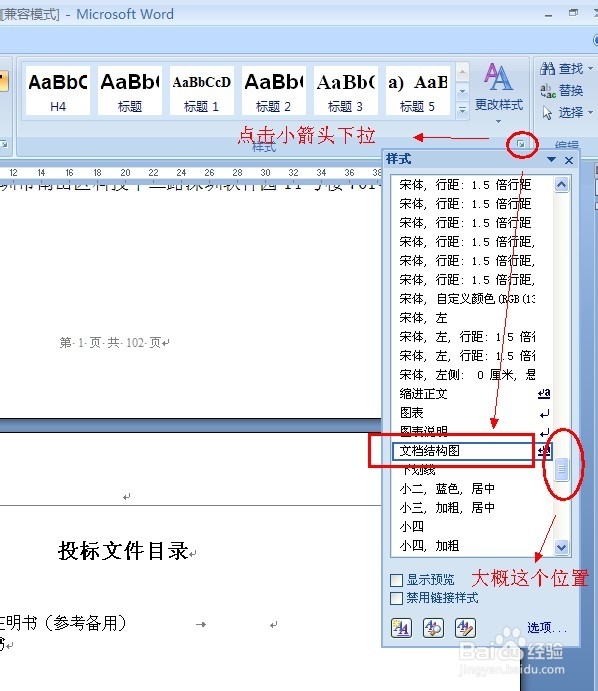
1、 点击word菜单栏右侧,更换样式下方的“小箭头”,下拉菜单后,滚动样式表,拖到大概下图所示位置,你会看到“文档结构图”的样式。
word2007文档结构图蓝色底色怎么恢复及设置

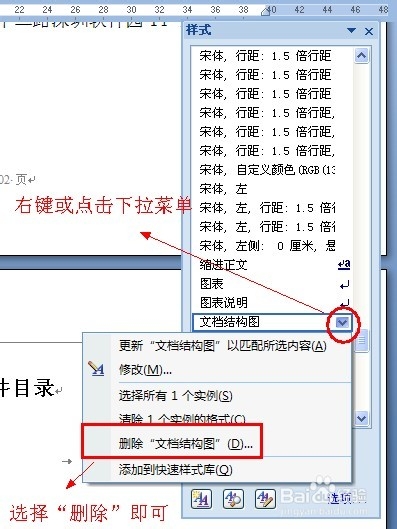
2、 找到文档结构图之后,点击右键,或是左键点击小箭头下拉菜单,你会发现如图所示,选择“删除文档结构图”,点击即可。
word2007文档结构图蓝色底色怎么恢复及设置

3、 点击“删除文档结构图”之后,会弹出提示框,选择“是”即可,不要担心删除会出现什么问题,笔者已经试验过n次了。

word2007文档结构图蓝色底色怎么恢复及设置

4、 确定之后,你就会发现,你的word文档结构图的视图背景底色没有了,恢复了原来的样式了。这就oK了,搞定。

word2007文档结构图蓝色底色怎么恢复及设置

1、另外,打击有没有发现,点击样式-》文档结构图下拉菜单会看到一个“修改”的菜单,其实这里是可以设置文档结构图的文字,段落等等的所有的格式的。有兴趣你也不妨试试看,自定义自己的文档结构图的样式。

word2007文档结构图蓝色底色怎么恢复及设置

2、 点击修改,就会弹出下面的对话框,字体的各种格式,随便你设置,任你发挥了,笔记就带到这里了,相信大家都很明白了。

word2007文档结构图蓝色底色怎么恢复及设置

  • word2007文档结构图蓝色底色怎么恢复及设置
  • word 为什么出现 normal dot模板,总是出现
  • 福昕PDF怎么插入页码
  • Adobe Acrobat重新打开文档时如何显示上次页面
  • word怎样开启VBA功能
  • 热门搜索
    宝宝睡前故事大全 鱼汤怎么做好吃 冯玉祥简介 闺蜜备注名称大全 泡妞大全 白事大全 狮子图片大全 尿有异味是怎么回事 影视大全最新免费版 安琪酵母怎么用