1、首先,打开我们使用的PS软件,如图所示:


2、接着我们启动Bridge,在bridge中可以实现批量的重命名文件和文件夹,如图所示:


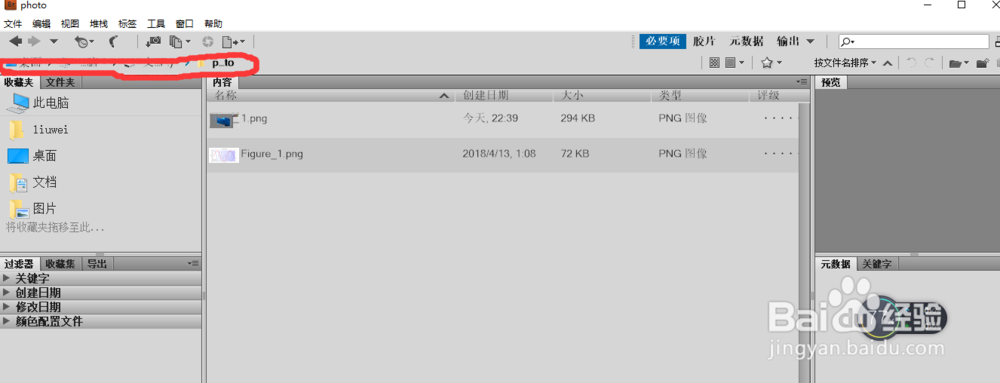
3、然后在bridge中,通过导航找到需要重命名图片所在的文件夹,并选择所有图片(Ctrl+a),如图所示:

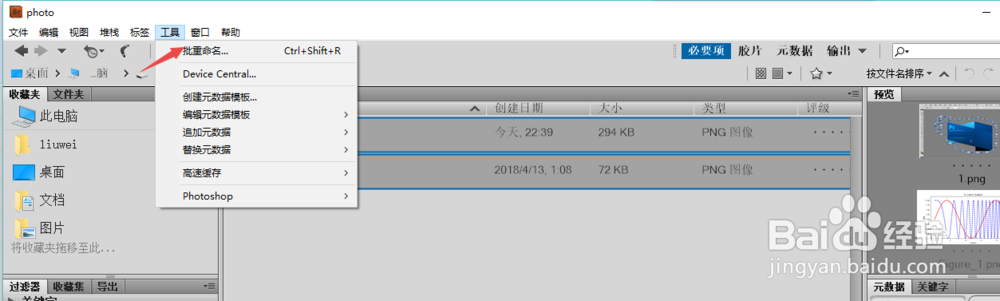
4、然后执行工具批重命名命令,打开批重命名对话框,如图所示:

5、接着可以进行一些命名的设置,选择在同一文件夹中重命名,输入重命名的名字(如图片+时间+序列),如图所示:


6、最后执行重命名,效果如图所示:


时间:2026-04-29 13:13:22
1、首先,打开我们使用的PS软件,如图所示:
2、接着我们启动Bridge,在bridge中可以实现批量的重命名文件和文件夹,如图所示:
3、然后在bridge中,通过导航找到需要重命名图片所在的文件夹,并选择所有图片(Ctrl+a),如图所示:
4、然后执行工具批重命名命令,打开批重命名对话框,如图所示:
5、接着可以进行一些命名的设置,选择在同一文件夹中重命名,输入重命名的名字(如图片+时间+序列),如图所示:
6、最后执行重命名,效果如图所示:
