用PS如何批量命名图片

 时间:2026-04-22 03:14:11

1、 打开PS后,确认在菜单栏中的“窗口”“把相关的窗口”打勾,如下图,以便于操作

用PS如何批量命名图片

2、 点击“文件”-“打开”,打开任意的一张待命名的一张图片,然后点击“动作”这个按钮
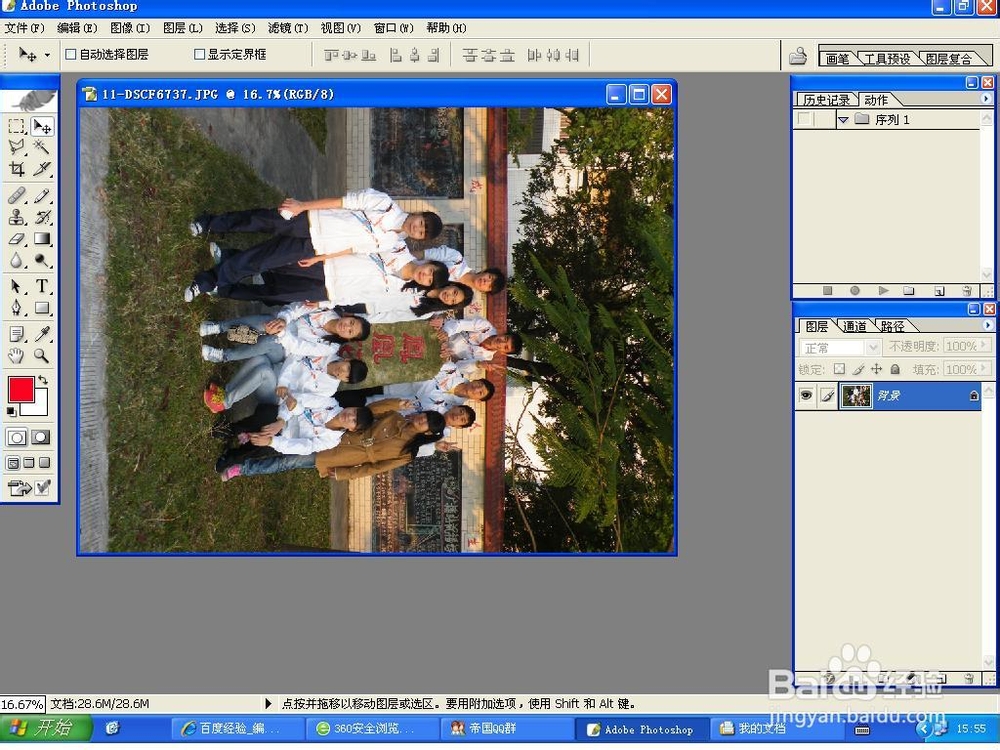
用PS如何批量命名图片

用PS如何批量命名图片

3、 点击创建新动作,出现一个对话框,如图,再点击“记录”,开始记录动作,你再点击“文件”-“存储为”,出现对话框,你就把它存在你想存放的地方就可,可随意命名,最后点击“好”

用PS如何批量命名图片

用PS如何批量命名图片

用PS如何批量命名图片

4、 点击“关闭”。如下图,再点击“停止播放/记录”

用PS如何批量命名图片

用PS如何批量命名图片

5、 点击“文件”-“自动”-“批处理”,如下图

用PS如何批量命名图片

用PS如何批量命名图片

6、 在“源”这选文件夹,点击“选取”,找到你的需要改名放文件的文件夹;在“目的”这也是选文件夹,点“选择”,找到你改名后想放置的文件夹。如下图

用PS如何批量命名图片

用PS如何批量命名图片

7、 看下图,你可以在三个地方可以大展身手,修改你的文件名了。别忘记了最后按“好”哦。

用PS如何批量命名图片

用PS如何批量命名图片

8、 我做的重命名文件和最后修改后的比较,如下图,你一定能行哦。

用PS如何批量命名图片

用PS如何批量命名图片

  • photoshop笔刷那么多 如何做规整?
  • PS如何抠出透明水花
  • 如何用ps制作出渐变梯形图
  • PS缩放工具如何使用?
  • PS如何对细微物体抠图?
  • 热门搜索
    空气净化器的作用 救赎是什么意思 什么动物吃仙人掌 新疆雪菊的功效与作用 不绝如缕的意思 一地鸡毛是什么意思 专科学什么专业好 自告奋勇的意思 月季花茶的功效与作用 普洱生茶的功效与作用