1、进入学习强国主页后,单击右上角【我的】
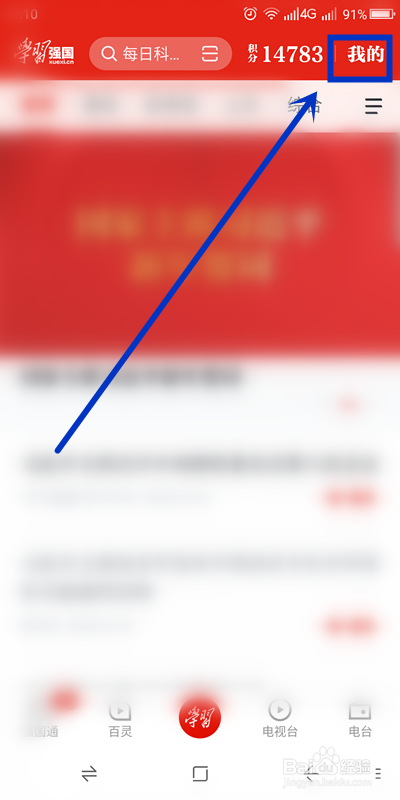
2、进入【我的】页面后,找到并单击【强国云盘】

3、在【强国云盘】页面,有两个区域:【我的文件】(个人专享空间)和【学习组织文件】(组织共享空间)。单击【学习组织文件】选项组下的某个组织

4、进入该学习组织页面。单击【公共区】
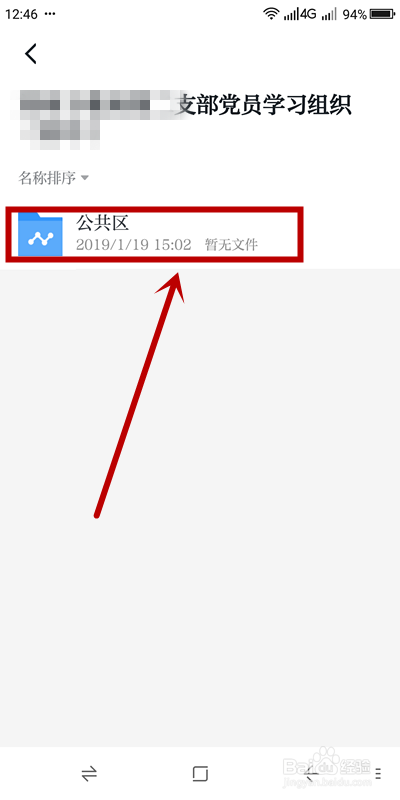
5、打开【公共区】页面后,单击右下角的【+】

6、在弹出对话框,选择【新建文件夹】选项

7、在弹出的【新建文件夹】页面,输入文件夹名称后,单击【确定】即可

1、在强国云盘中新建文件夹的步骤如下:
1、点击手机学习强国应用图标,打开应用
2、进入应用主页后,单击右上角【我的】
3、进入【我的】页面后,找到并单击【强国云盘】
4、在【强国云盘】页面,有两个区域:【我的文件】和【学习组织文件】。单击【我的文件】选项
5、打开【公共区】页面后,单击右下角的【+】
6、在弹出对话框,选择【新建文件夹】选项
7、在弹出的【新建文件夹】页面,输入文件夹名称后,单击【确定】
