ps制作圆圈包住圆柱的效果

 时间:2024-10-13 19:07:35

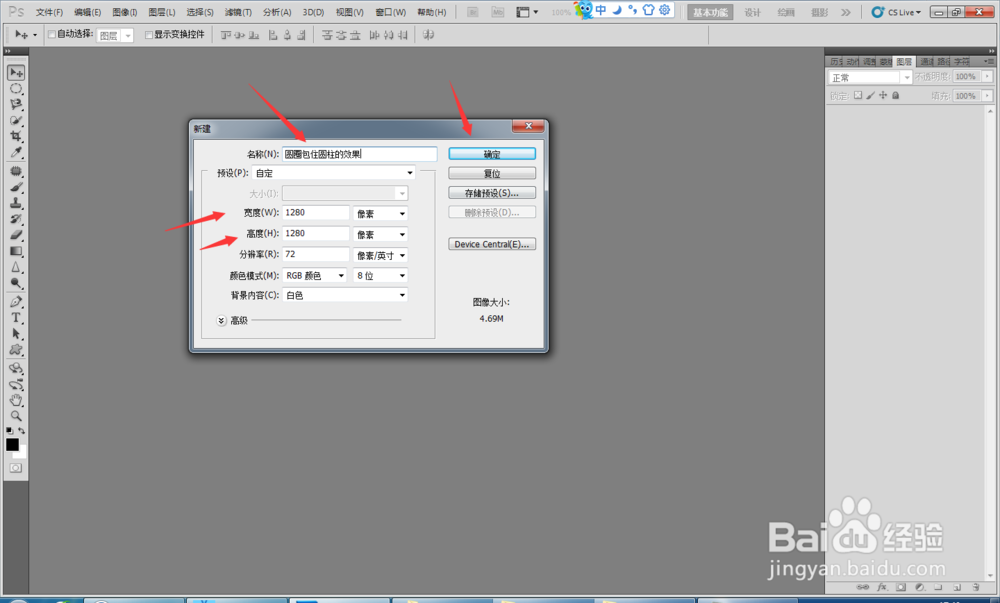
1、打开电脑上的PS软件,新建一个圆圈包住圆疳绣檩倪柱的效果,大小为1280*1280像素的文档,点击确定就可以了。

ps制作圆圈包住圆柱的效果

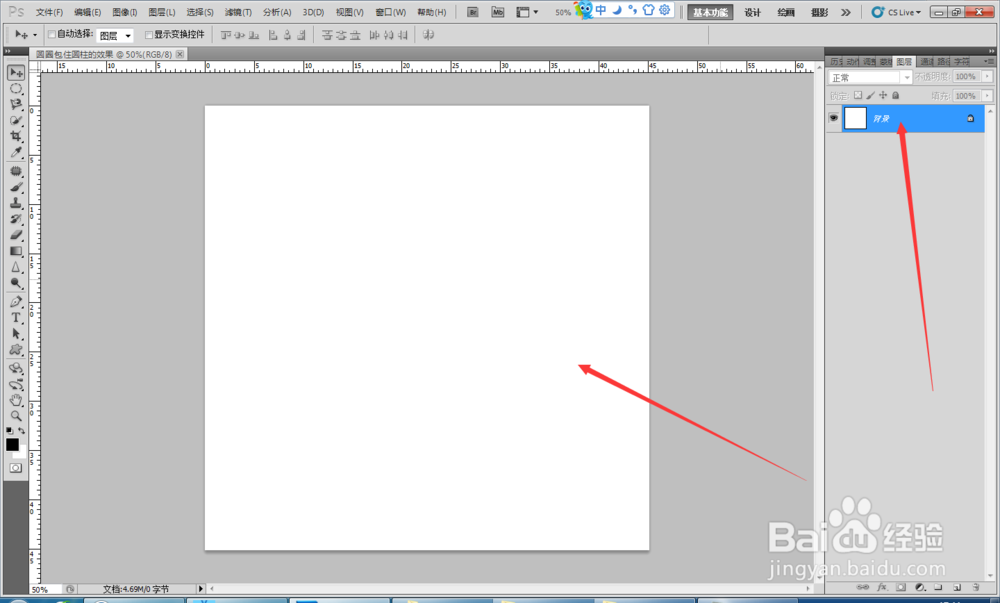
2、点击完确定以后,出来了一个大小为1280*1280橡树的白色画布。如下图所示。
ps制作圆圈包住圆柱的效果

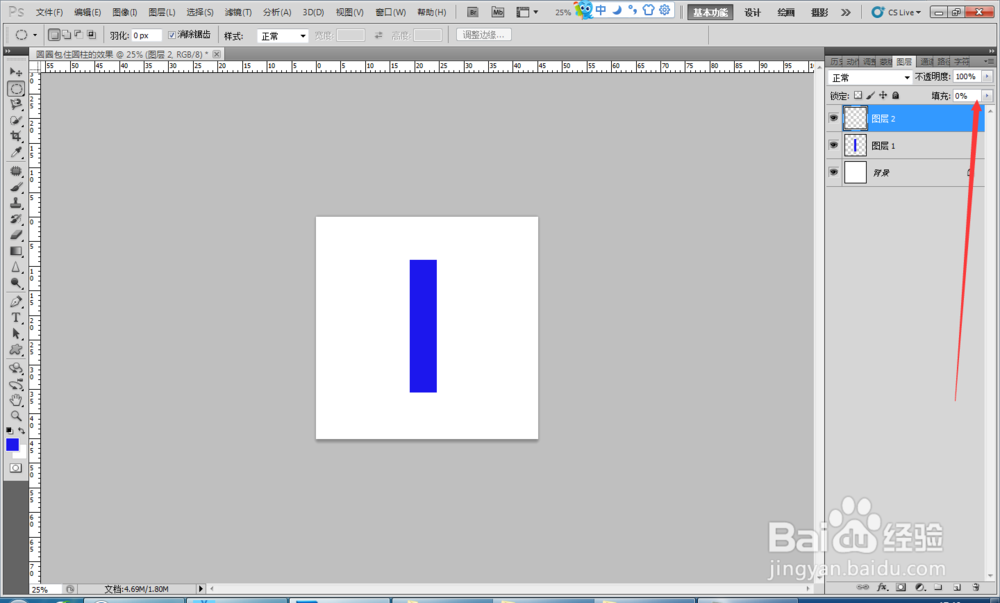
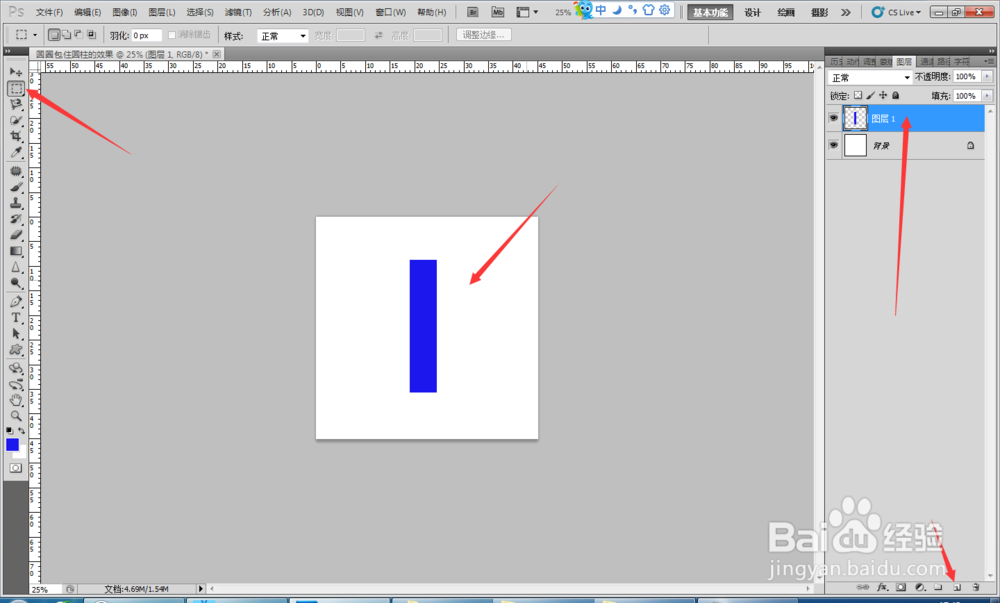
3、新建一个图层1,点击矩形选框工具,在图层1上面画一个长方形,且填充为蓝色,如下图所示。
ps制作圆圈包住圆柱的效果

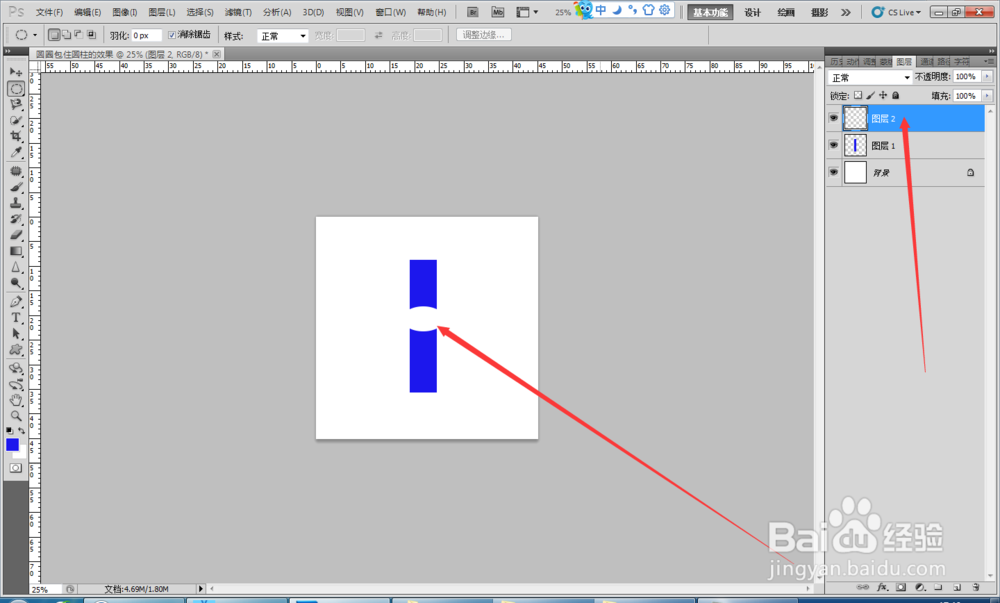
4、在新建一个图层2,点击椭圆选框工具,在图层2上面画一个椭圆形,且填充为白色。
ps制作圆圈包住圆柱的效果

5、填充为白色的椭圆把它的填充属性设置为零,如下图所示不,

ps制作圆圈包住圆柱的效果

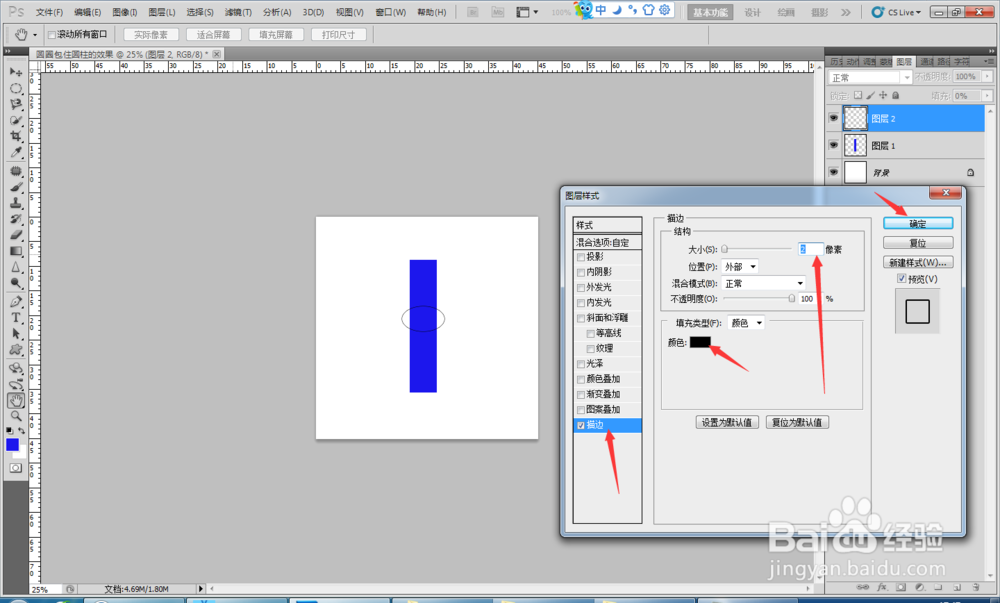
6、双击图层2打开图层样式,点击描边,颜色为黑色,大小为2,然后点击确定就可以了,如下图所示。
ps制作圆圈包住圆柱的效果

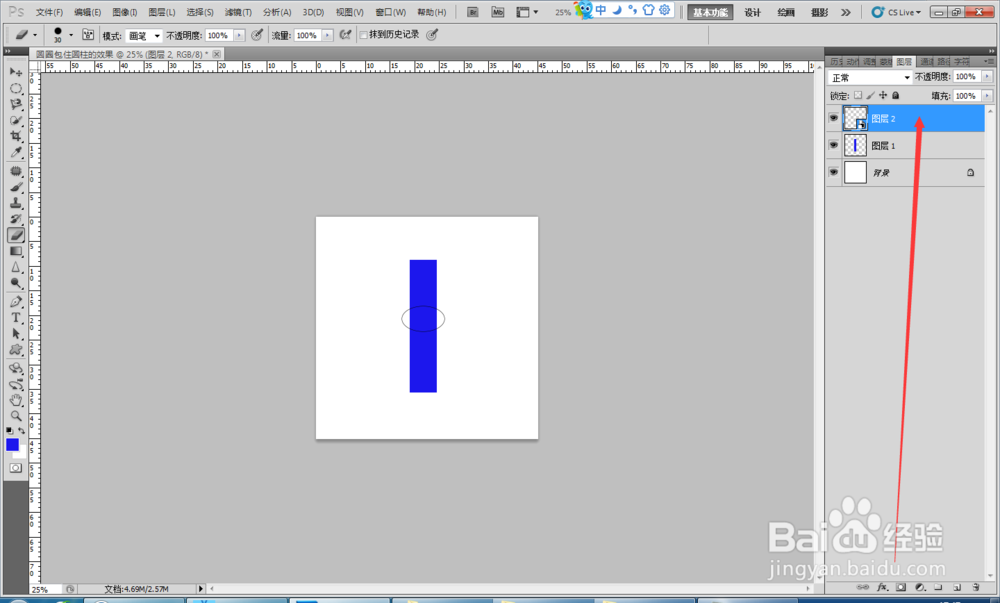
7、在右击图层2 ,把图层2 转化为只能对象。如下图所示。

ps制作圆圈包住圆柱的效果

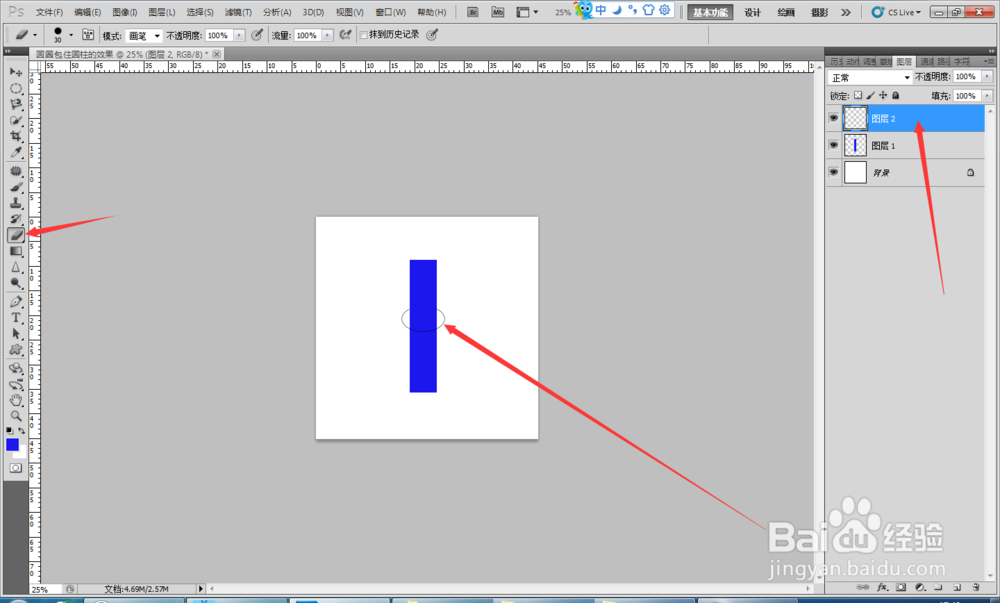
8、然后再右击图层2,栅格化图层2,然后再选择橡皮檫工具把该擦掉的部分擦掉就可以了。如下图所示。
ps制作圆圈包住圆柱的效果
  • ps如何将图片嵌入另一个形状
  • Photoshop应用照片滤镜命令调整图像
  • 如何用PS设计艺术效果树木
  • PS怎么给灯加灯光
  • 如何用Photoshop制作淡彩艺术效果
  • 热门搜索
    亚热带季风气候特点 湖北旅游攻略 惊喜的英语怎么写 平顶山旅游景点大全 重庆电子工程职业学院怎么样 奥地利旅游 体质虚弱怎么调理 感叹号怎么打出来 经期可以减肥吗 古巴旅游