Photoshop应用照片滤镜命令调整图像

 时间:2026-02-16 09:13:16

1、首先,单击打开Photoshop cs6应用程序。

在Photoshop左上方,单击选择文件-打开命令,打开素材照片文件。

Photoshop应用照片滤镜命令调整图像

2、在图层面板中,按下快捷键ctrl+j复制一层背景图层。

Photoshop应用照片滤镜命令调整图像

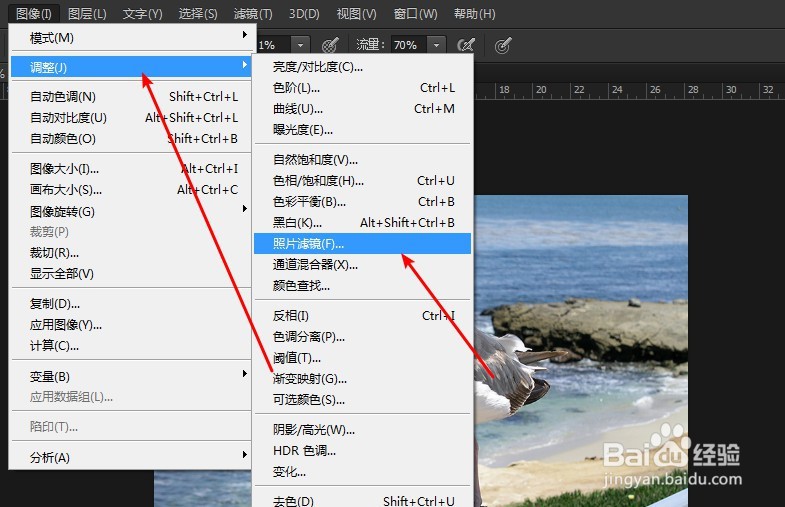
3、在Photoshop菜单栏上方选择图像-调整-照片滤镜命令,打开照片滤镜对话框。
Photoshop应用照片滤镜命令调整图像

4、在对话框中选择颜色单选按钮,单击对话框中的颜色块,打开选择滤镜颜色对话框,设置颜色为如下图所示参数。然后确定关闭对话框。

Photoshop应用照片滤镜命令调整图像

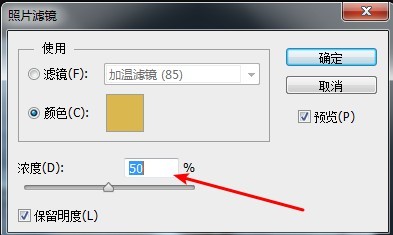
5、在照片滤镜对话框中,设置浓度为百分之五十。设置完成后单击确定关闭应用设置。
Photoshop应用照片滤镜命令调整图像

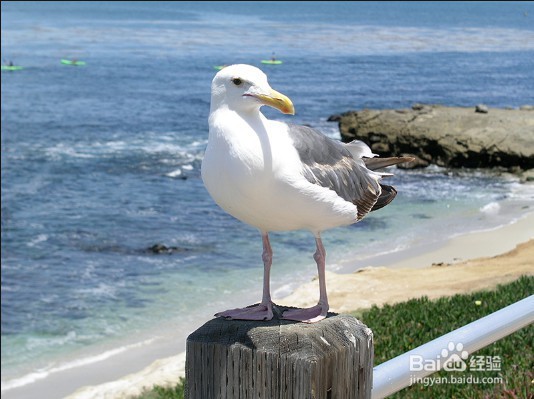
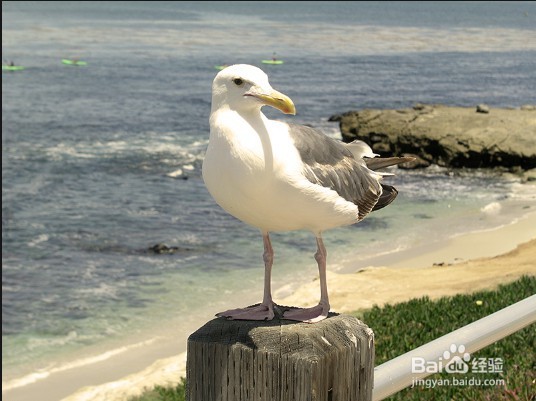
6、最后,使用照片滤镜调整前后的对比效果如下图。

Photoshop应用照片滤镜命令调整图像

Photoshop应用照片滤镜命令调整图像

  • ps如何制作水彩效果?
  • 用ps如何画花裙子?
  • PS怎样用画笔绘制等间距形状?
  • 图片用PS怎样放入形状中?ps怎么把图片嵌入图形
  • Photoshop怎么添加蒙版?怎么隐藏蒙版?
  • 热门搜索
    闹心是什么意思 female是什么意思 入盆什么感觉 五官指的是什么 怀孕初期应注意什么 什么水果含维生素c rpm是什么单位 树欲静而风不止是什么意思 运动表 什么是蓝牙