1、在PS内选择:窗口(菜单)—时间轴

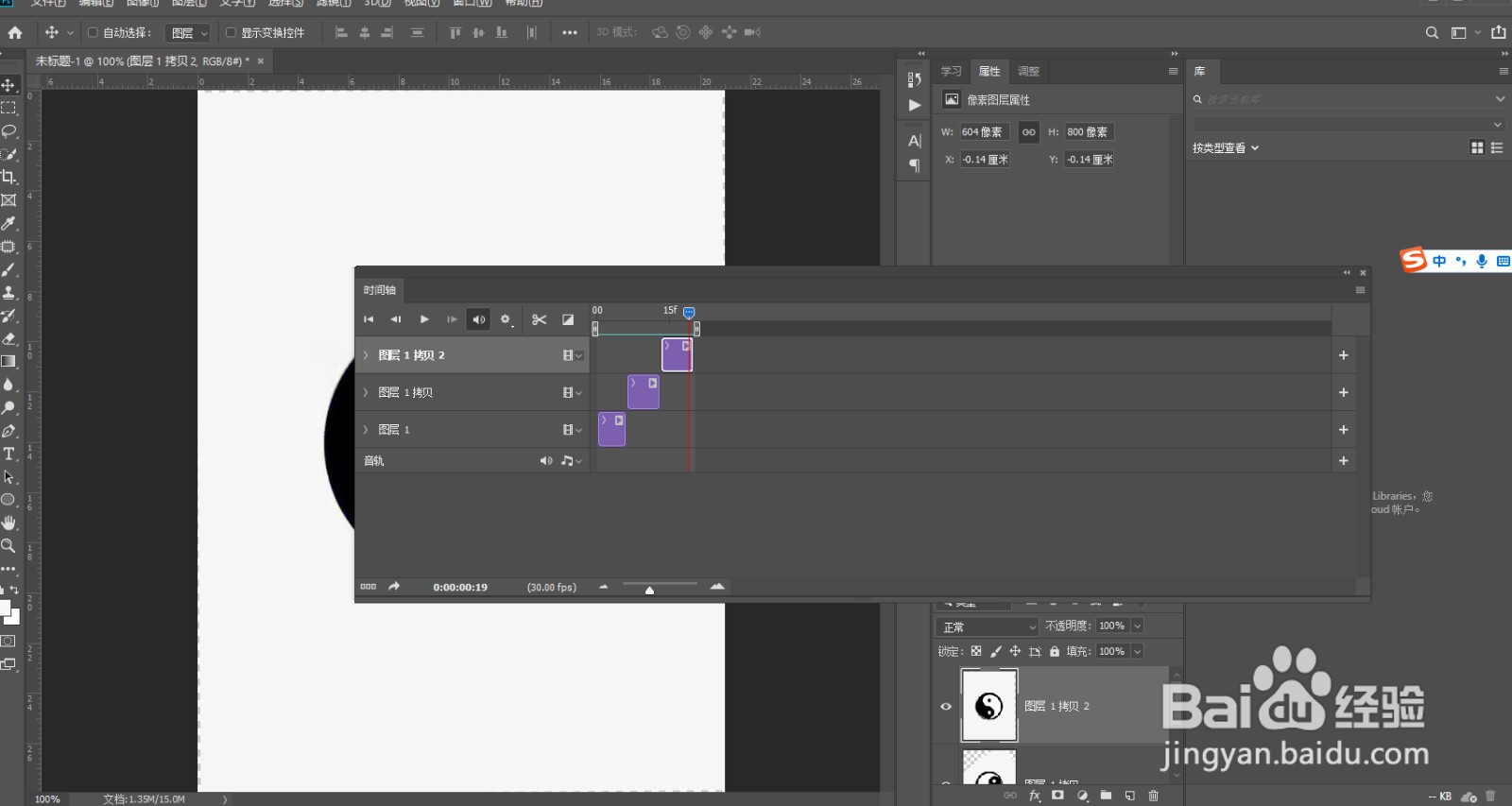
2、然后拖入制作动图所需要的素材---在时间轴里面选择创建帧动画

3、在创建帧动画中,调整一下我们的素材--制作成一个动态图片
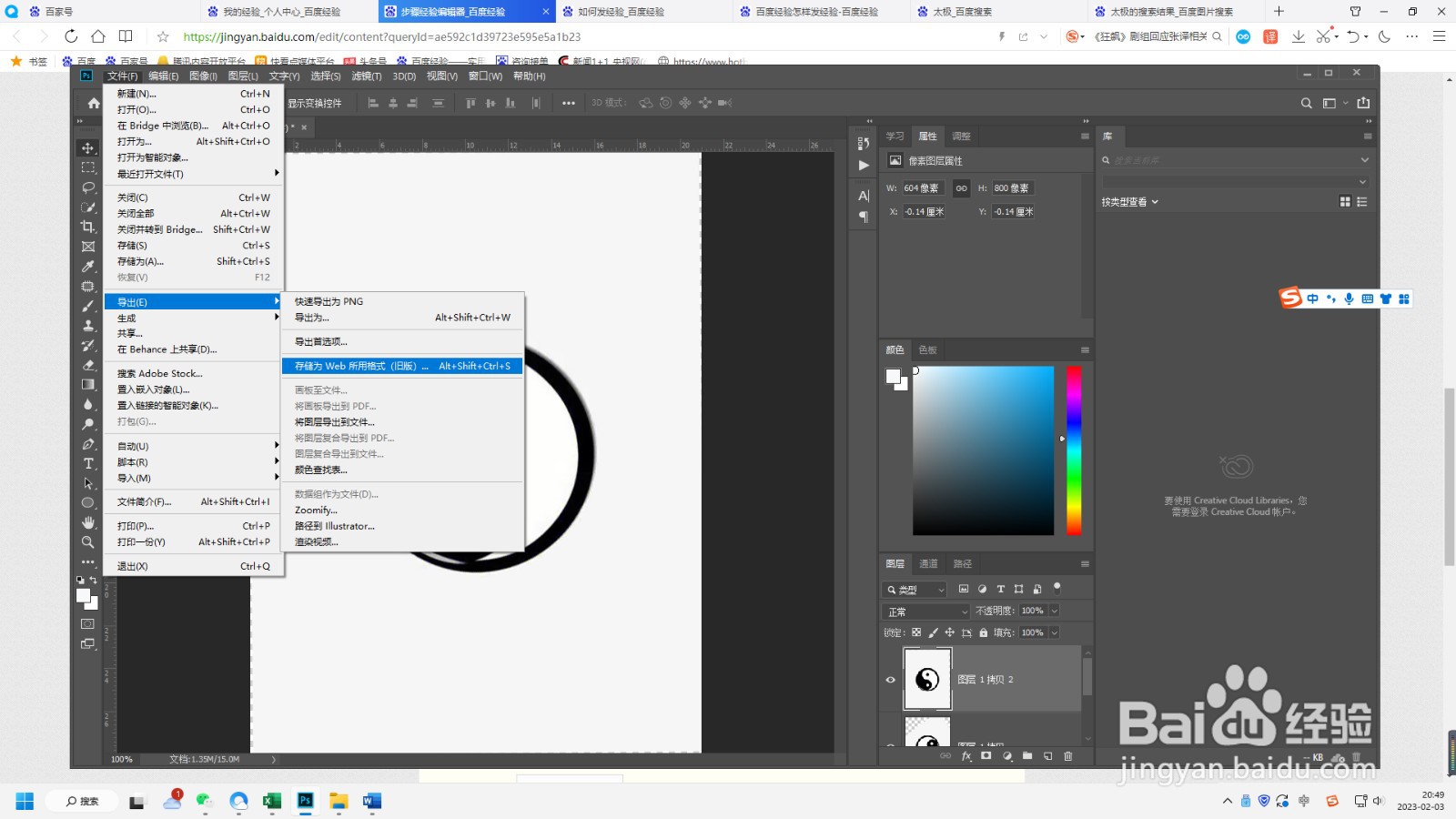
4、然后我们找到菜单栏中的文件---导出---存储为web所用格式
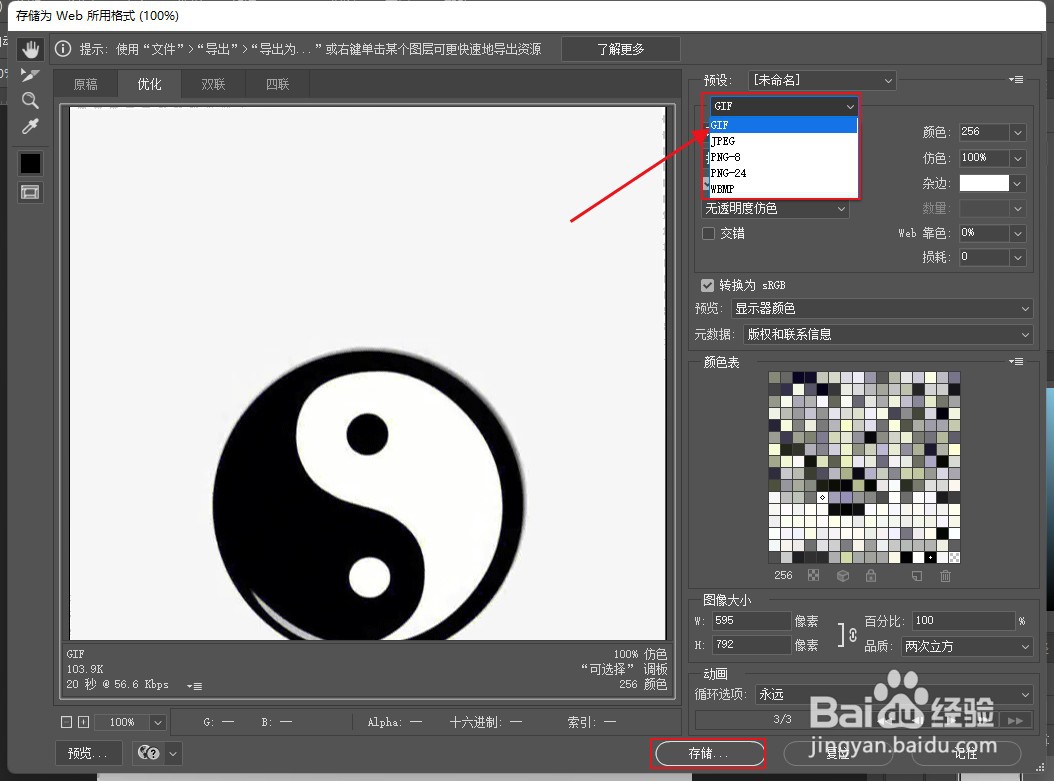
5、然后选择GIF格式--点击右下角的存储按钮即可
6、这样我们的图片就动起来了,这样就保存完成了咱们的GIF文件。

时间:2026-04-22 12:21:33
1、在PS内选择:窗口(菜单)—时间轴
2、然后拖入制作动图所需要的素材---在时间轴里面选择创建帧动画
3、在创建帧动画中,调整一下我们的素材--制作成一个动态图片
4、然后我们找到菜单栏中的文件---导出---存储为web所用格式
5、然后选择GIF格式--点击右下角的存储按钮即可
6、这样我们的图片就动起来了,这样就保存完成了咱们的GIF文件。
