如何用PS把视频文件导出为gif动画

 时间:2026-04-21 18:57:37

1、打开Ps软件,在“文件”菜单下点击“导入“下选择”视频帧到图层”。

如何用PS把视频文件导出为gif动画

2、找到已准备好的视频,选中视频,在Ps软件中打开。

如何用PS把视频文件导出为gif动画

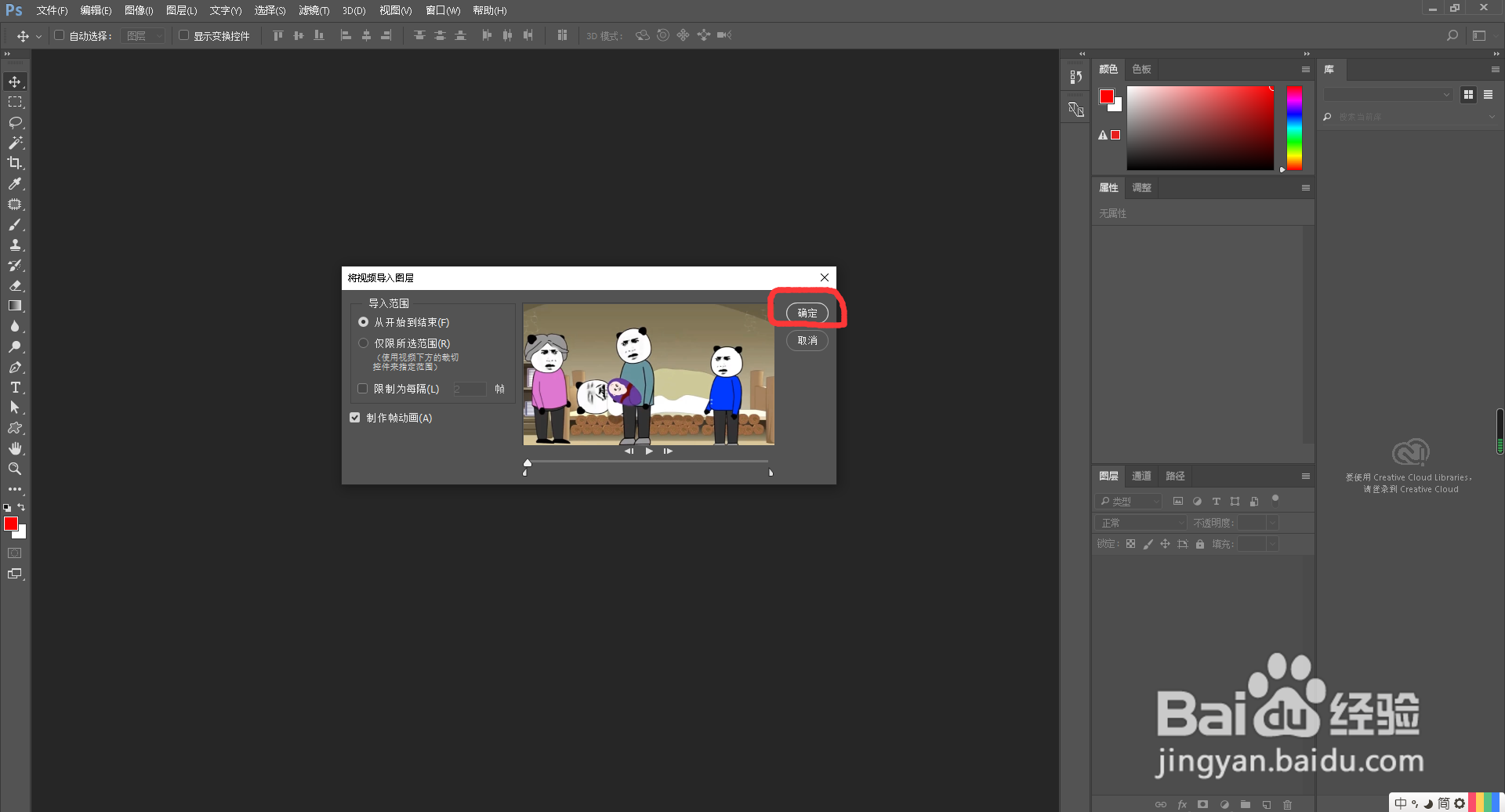
3、打开后弹出“将视频导入图层”窗口,点击“确定”就可以打开了。

如何用PS把视频文件导出为gif动画

4、然后点击左上角“文件”菜单下,点击“导出“下选择”存储为Web所有格式(旧版)...    Alt+Shift+Ctrl+S”。

如何用PS把视频文件导出为gif动画

5、弹出“存储为Web所用格式”默认是“JPEG”要手动选择“GIF”然后点击存储到桌面就可以啦。

如何用PS把视频文件导出为gif动画

6、如果导出的GIF动画文件太大了,也可以在导出界面里适当修改一下“图像大小”或“百分比”。

  • ps怎么把视频变成gif动图
  • 如何用PS将视频转gif动图
  • ps怎么把视频转成GIF(动图)
  • PS如何将视频转换为GIF格式?
  • AE如何导出gif图片
  • 热门搜索
    代购怎么做 头皮很痒是怎么回事 岔气怎么办 加班工资怎么算 尾巴骨疼是怎么回事 汽车后视镜怎么调 word怎么插入页码 车船税怎么交 日本豆腐怎么做 脾胃不好怎么调理