Mac系统从零开始构建Python集成环境并选择IDE

 时间:2026-02-14 19:49:13

1、mac系统已经自带Python,喜欢的话(可选)更新最新版本的Python

http://www.python.org/download/

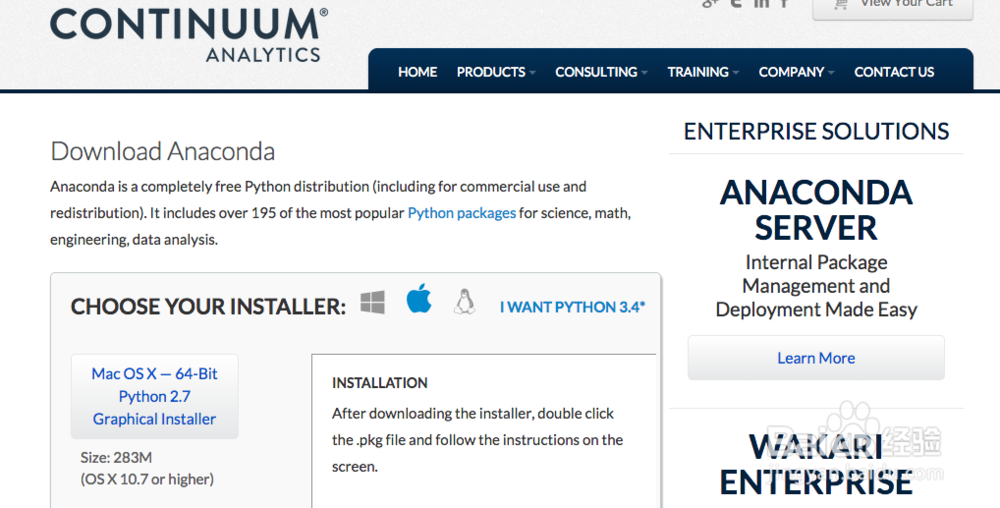
2、安装 Anaconda 

http://www.continuum.io/downloads
Mac系统从零开始构建Python集成环境并选择IDE

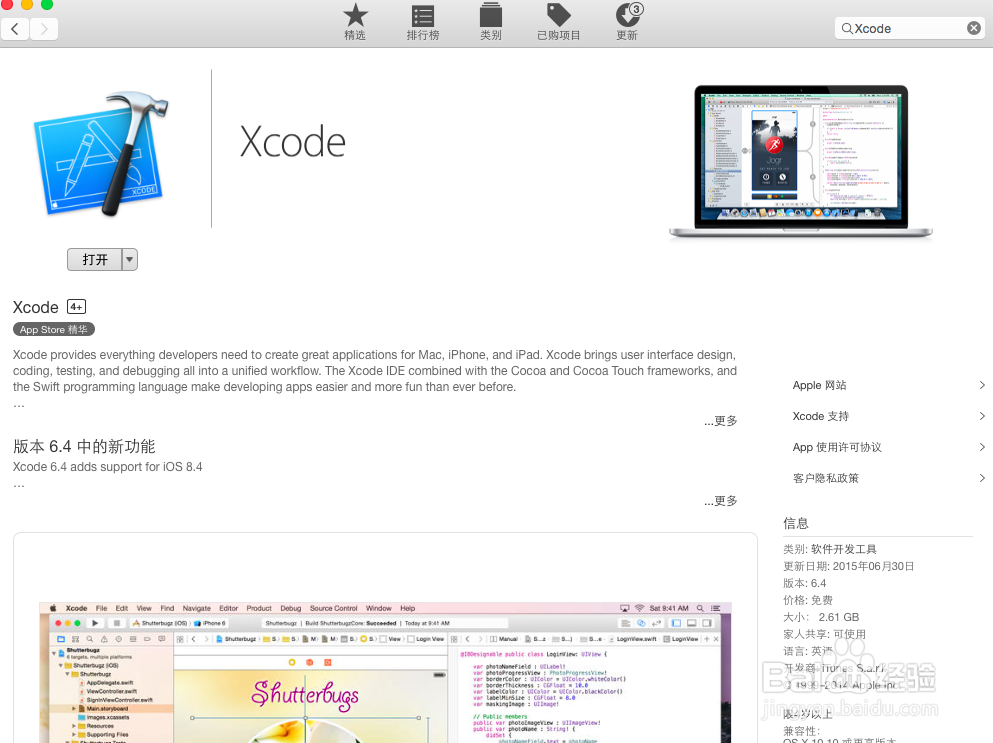
3、打开App Store,安装XCODE 

直接安装即可

安装好之后需要点击运行一下,接受license,否则之后没法安spyder
Mac系统从零开始构建Python集成环境并选择IDE

Mac系统从零开始构建Python集成环境并选择IDE

4、安装MacPorts 

http://guide.macports.org/

5、打开terminal终端

输入:

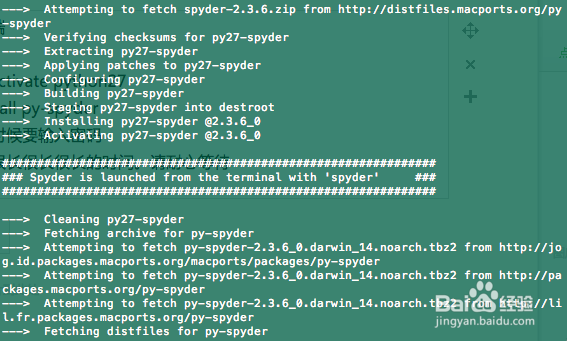
$ sudo port -f activate python27

$ sudo port install py-spyder

提示输入密码的时候要输入密码

这一步将要经历很长很长很长的时间。请耐心等待
Mac系统从零开始构建Python集成环境并选择IDE

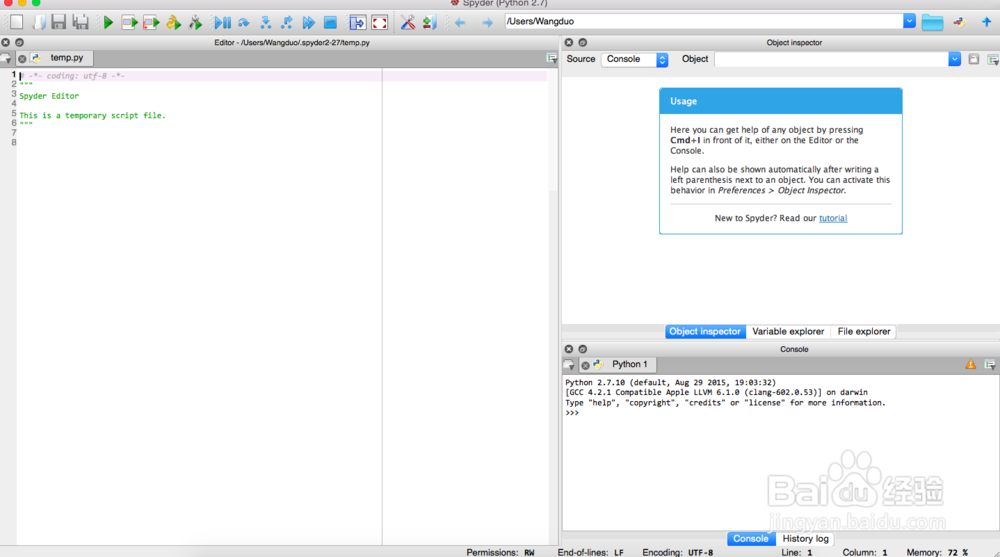
6、运行spyder

在terminal输入:

spyder

点我个赞,然后开始愉快地使用吧~~~
Mac系统从零开始构建Python集成环境并选择IDE

  • VSCode中Python开发如何配置环境?
  • MySQL 5.5版本的安装和配置
  • PowerDesigner16.5软件安装教程
  • eclipse安装多版本jdk
  • eclipse如何设置文本的字体格式
  • 热门搜索
    心理疾病的治疗方法 腰间盘突出的锻炼方法 菜花怎么炒好吃 油焖大虾家常做法 怎么查询wifi密码 空调清洗方法 汗管瘤最新治疗方法 大连工业大学怎么样 肝胆排毒的最佳方法 炸蘑菇怎么做好吃