PowerDesigner16.5软件安装教程

 时间:2026-04-23 11:43:46

1、首先找到下载好的安装程序,双击开始安装,如下图所示。
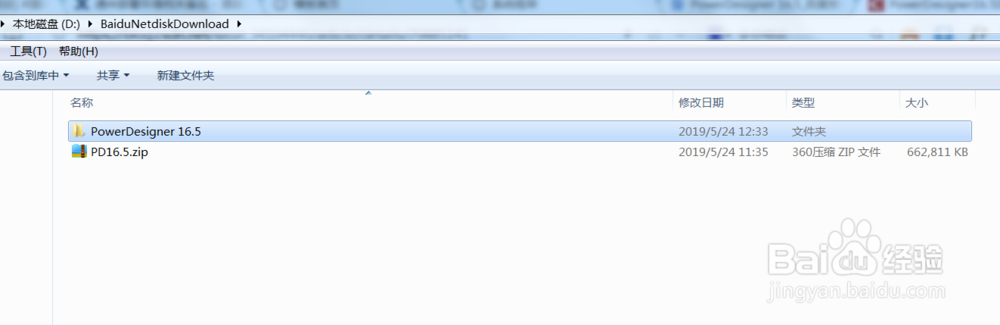
PowerDesigner16.5软件安装教程

2、安装过程都是英文的,有需要注意的地方我会说明 ,这一步直接Next,如下图所示。

PowerDesigner16.5软件安装教程

3、这一步是安装模式,有默认的,标准的等,建议直接是默认就好了,如下图所示。
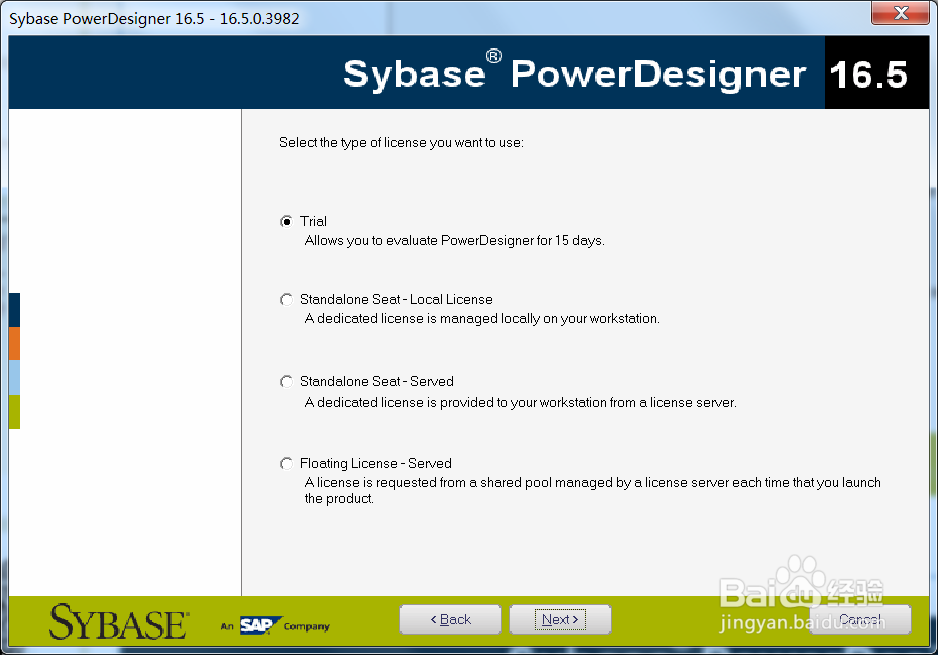
PowerDesigner16.5软件安装教程

4、这一步我们需要先选择上面的下拉菜单,选择中文,当然也可以是其他语言,选择后,下面的内容可以不读,直接勾选我同意即可,如下图所示。
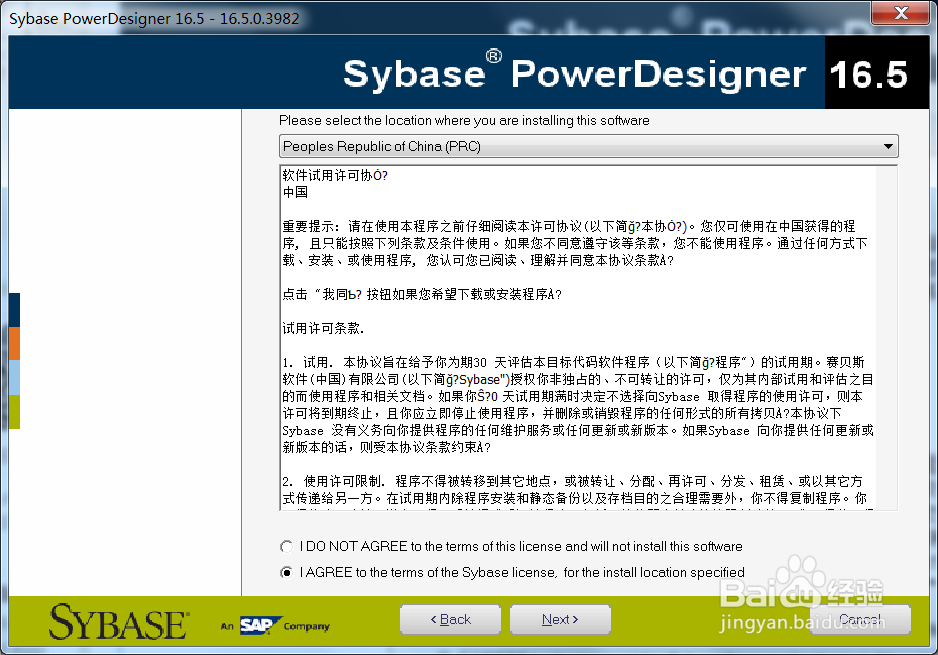
PowerDesigner16.5软件安装教程

5、然后这一步需要注意的是安装的位置,看个人习惯了,安装在哪里都可以,如下图所示。

PowerDesigner16.5软件安装教程

6、这一步要选择安装的内容,默认就好了,如下图所示。

PowerDesigner16.5软件安装教程

PowerDesigner16.5软件安装教程

PowerDesigner16.5软件安装教程

7、好了,所有工作准备完成,点击下一步,确认一下安装信息,没有问题就可以开始安装了,如下图所示。
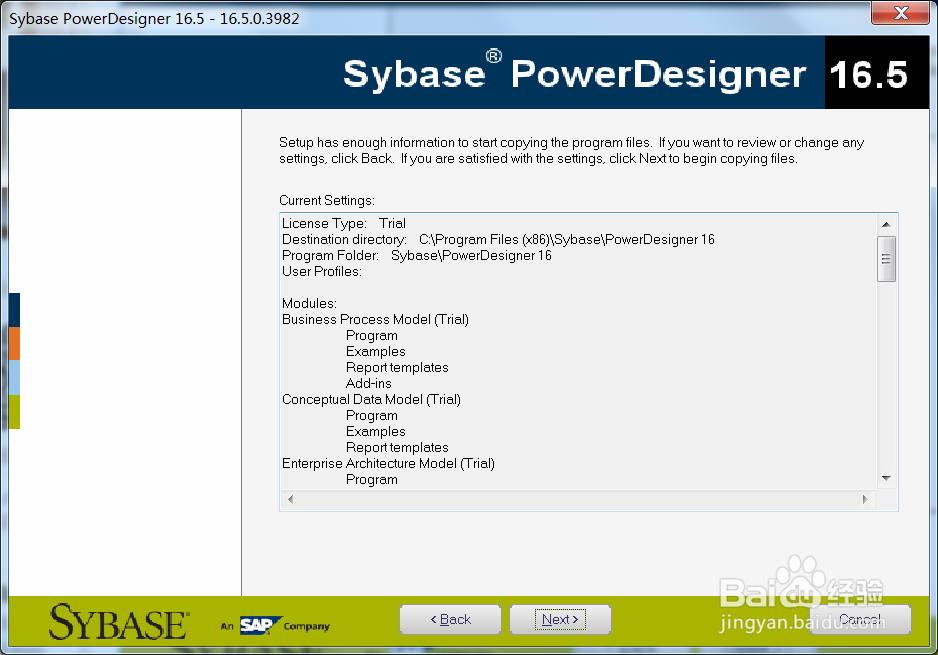
PowerDesigner16.5软件安装教程

8、安装过程需要等待一会儿,安装完成后,会提示成功的消息,如下图所示。

PowerDesigner16.5软件安装教程

PowerDesigner16.5软件安装教程

9、后面的经验小编会介绍如何绿化和汉化,关注小编来学习。

  • eclipse怎么设置server location
  • JDBC查询数据库多条记录返回对应的集合
  • MyEclipse新建Servlet
  • Eclipse中如何设置jdk的路径
  • 怎么在javascript里让一个按钮失效
  • 热门搜索
    贵州黔东南旅游 手机黑屏怎么刷机 如何腌制咸鸭蛋 天台山在哪里 光猫和路由器的区别 白血球低怎么办 如何去痘印 怎么给mp3下载歌曲 黑河学院怎么样 广州海洋馆在哪里