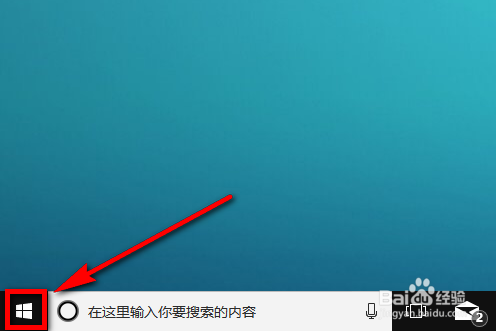
1、找到电脑的windows图标,点击鼠标左键点击这个图标。
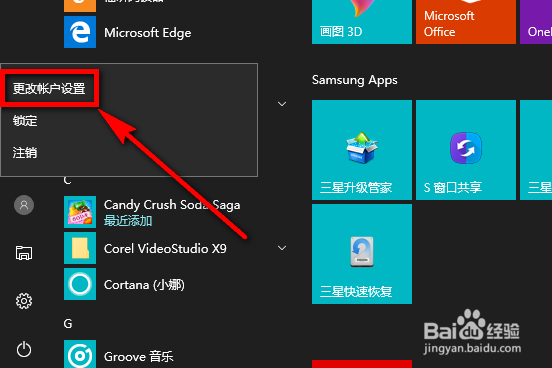
2、点击windows图标以后,在其上方会出现一个区域,在该区域中找到图示位置的头像图标,并点击这个图标。

3、点击这个图标以后,会出现有三个选项的列表,在列表中点击选择【更改账户设置】。
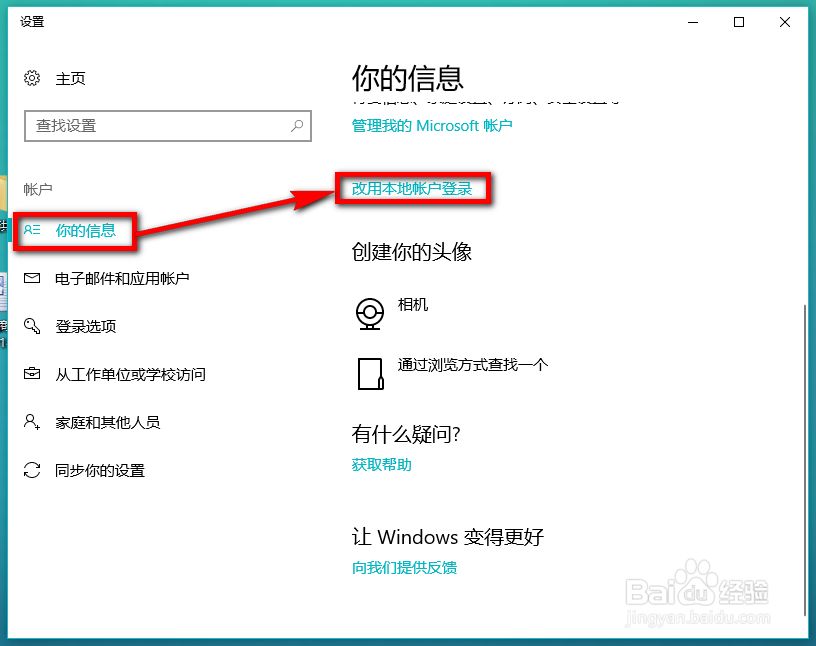
4、点击更改账户设置以后,在图示页面左侧列表中单击【你的信息】,然后在右侧区域找到并点击【更改本地账户登录】。
5、页面跳转以后,在该页面上输入你当前账户的登录密码,然后点击【下一步】。
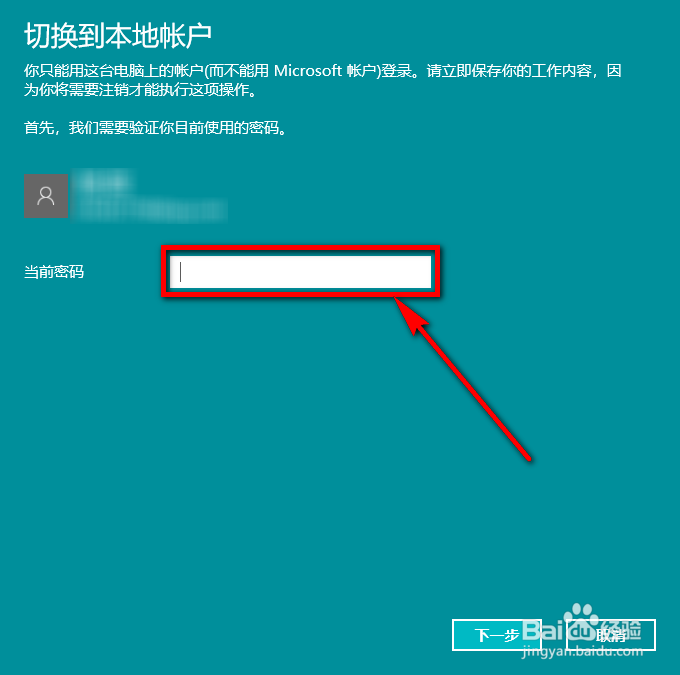
6、然后根据页面提示填写你另一个账户的密码和密码提示,然后点击【下一步】。

7、信息填写无误的话,我们就能看到下图的页面了,在下图的页面上点击【注销并完成】。
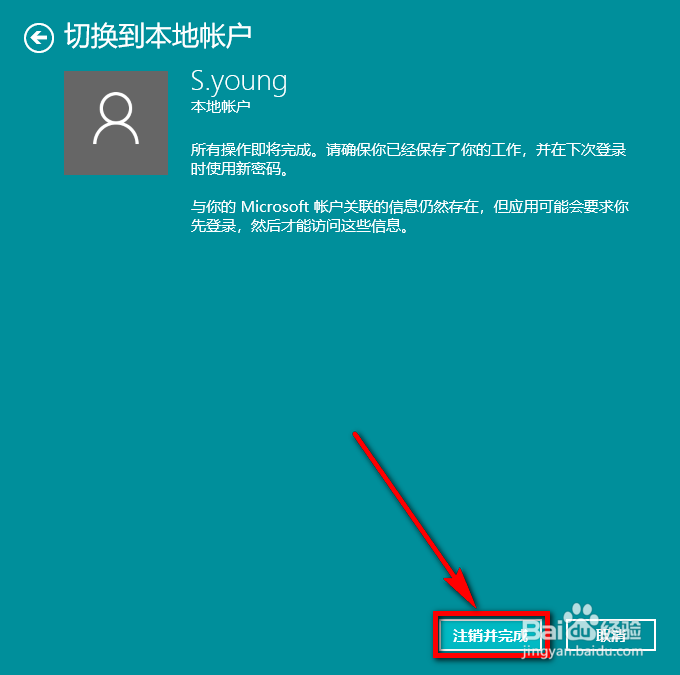
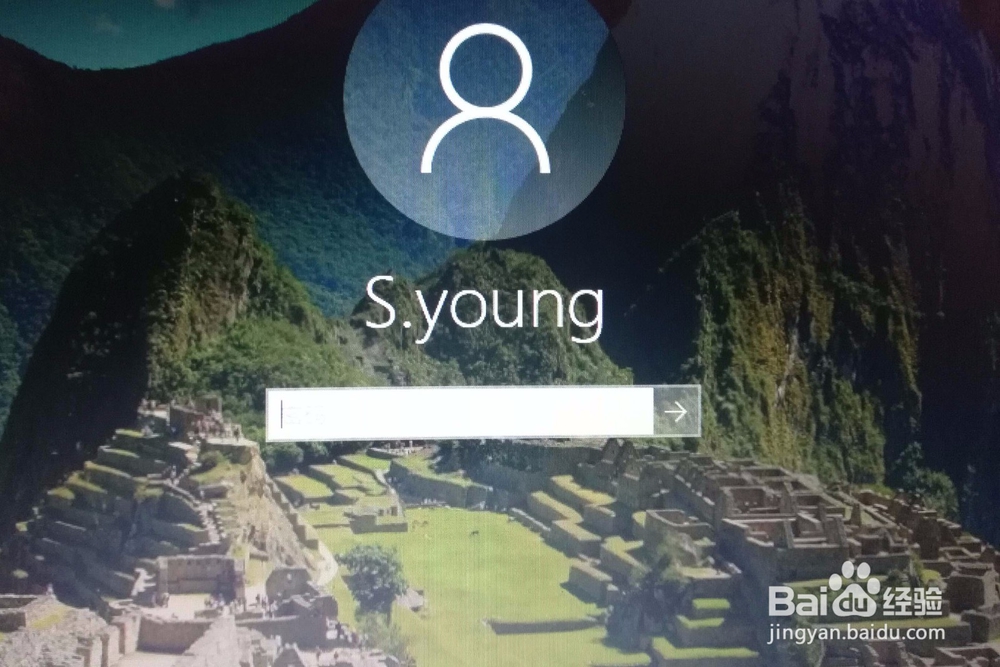
8、电脑自动重启后重新弹出登录页面,这个登录页面就是你的另一个账户了,输入密码就可以完成登录。