1、打开开始菜单,点击【设置】

2、在设置界面,点击【帐户】
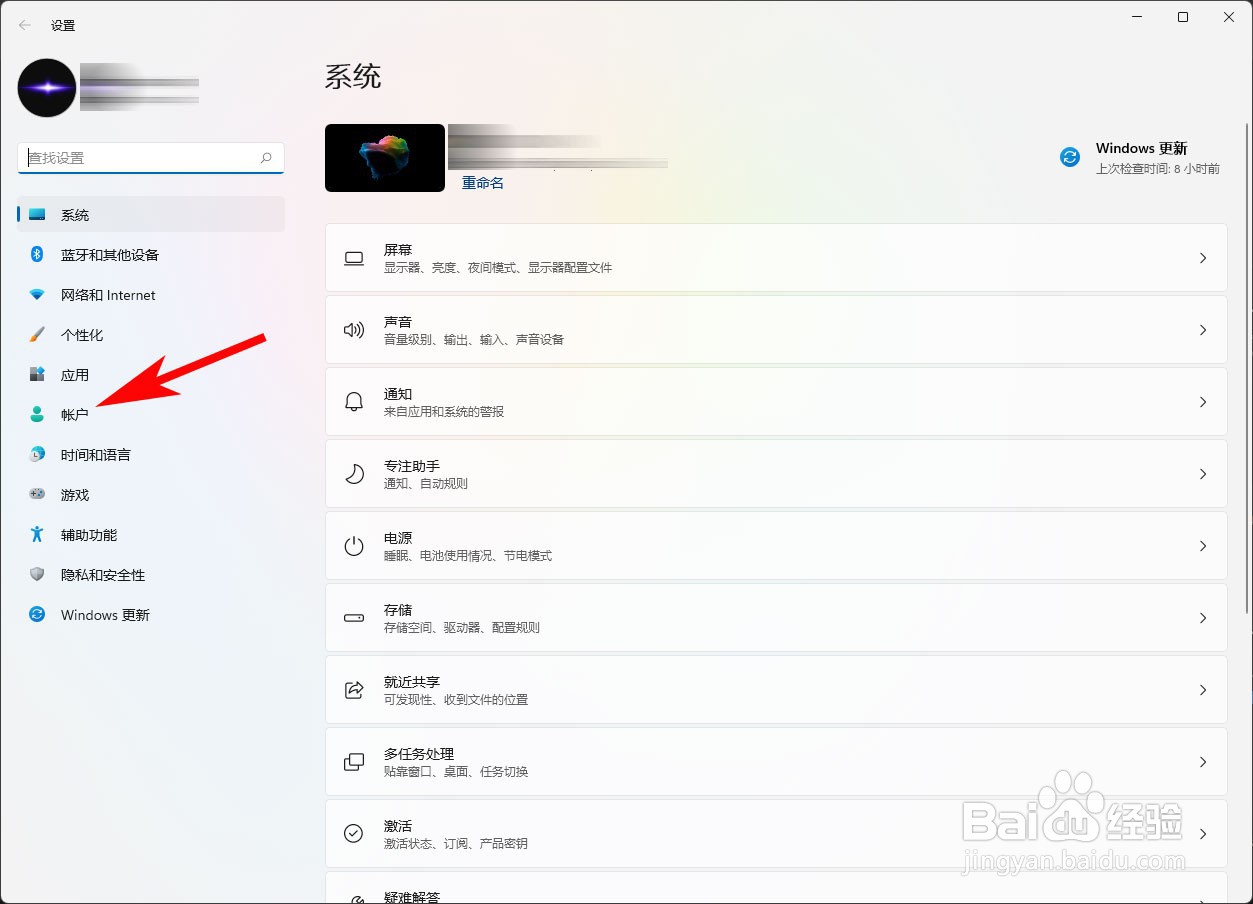
3、在帐户界面,点击【家庭和其它用户】
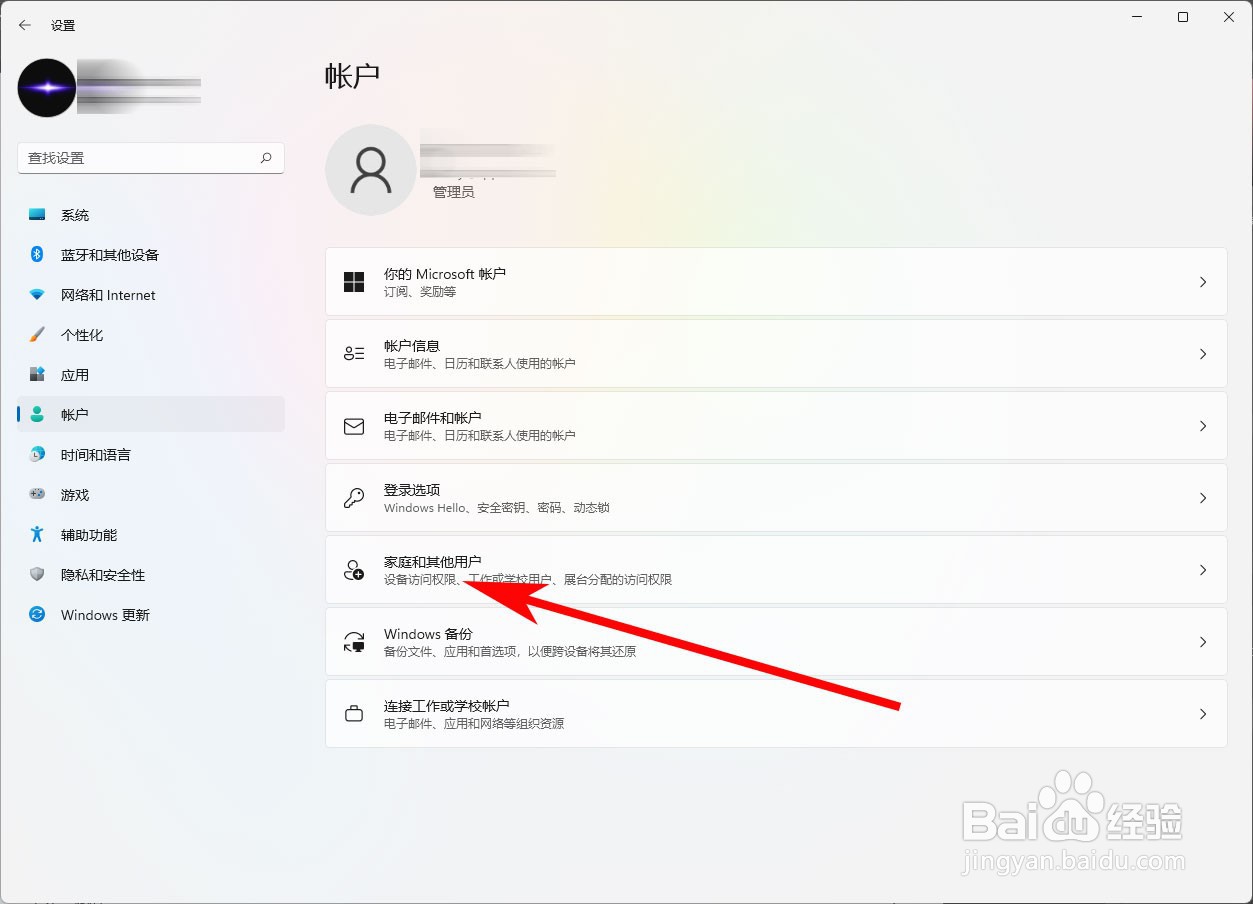
4、在家庭和其它用户界面,点击【添加帐户】

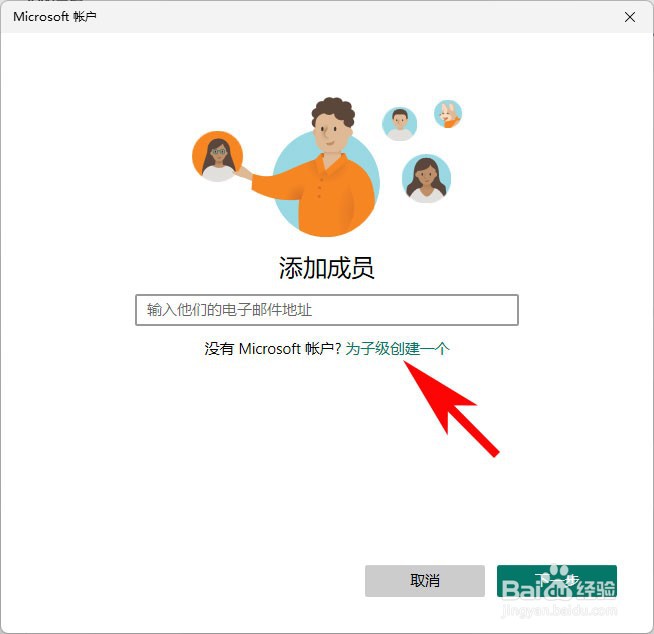
5、在帐户界面,点击【为子级创建一个】
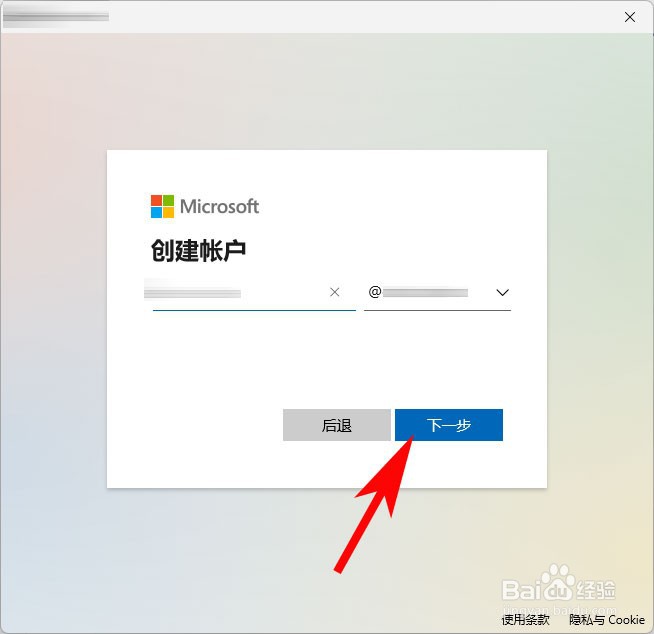
6、在创建帐户界面,输入要创建帐户的名称后,点击【下一步】
7、创建密码界面,输入帐户密码后,点击【下一步】

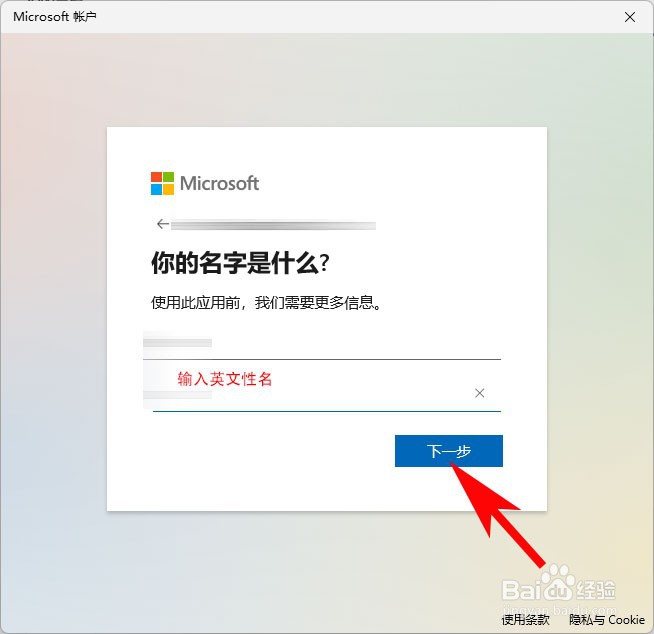
8、接着输入英文字符的名和姓,点击【下一步】
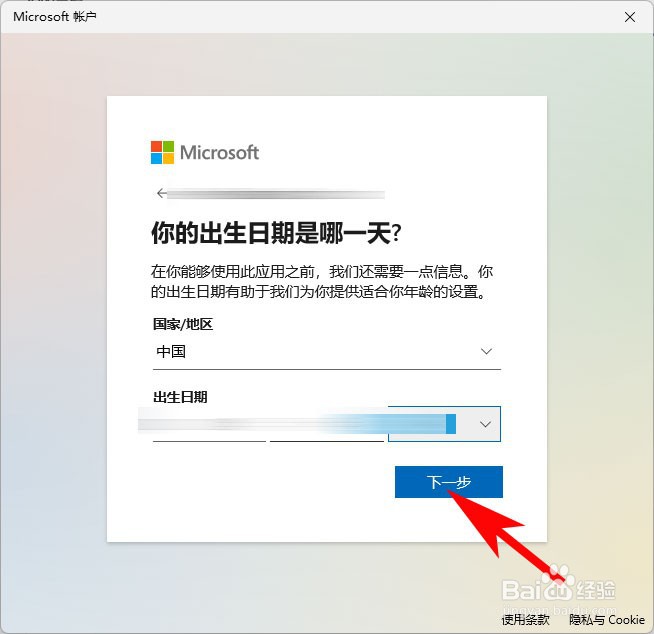
9、输入出生日期,点击【下一步】
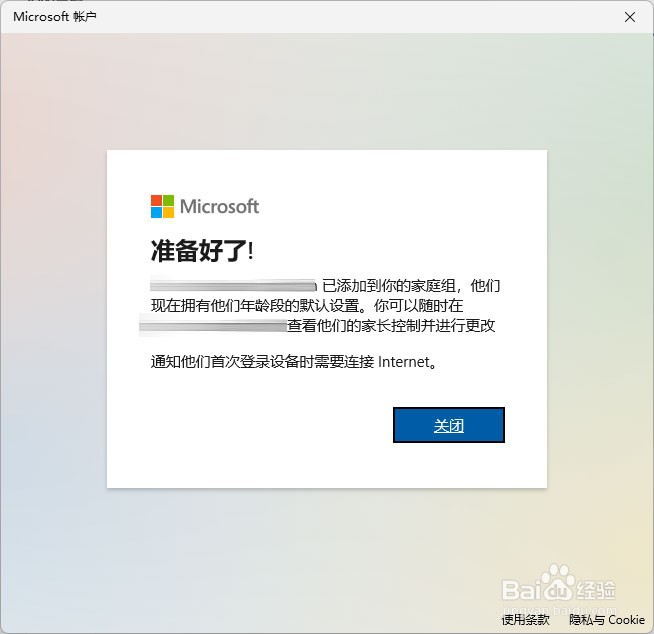
10、最后窗口界面显示准备好了,点击下方的【关闭】即可
时间:2026-05-05 08:41:35
1、打开开始菜单,点击【设置】
2、在设置界面,点击【帐户】
3、在帐户界面,点击【家庭和其它用户】
4、在家庭和其它用户界面,点击【添加帐户】
5、在帐户界面,点击【为子级创建一个】
6、在创建帐户界面,输入要创建帐户的名称后,点击【下一步】
7、创建密码界面,输入帐户密码后,点击【下一步】
8、接着输入英文字符的名和姓,点击【下一步】
9、输入出生日期,点击【下一步】
10、最后窗口界面显示准备好了,点击下方的【关闭】即可
