1、个人在复制一些文字时,会发现一旦黏贴文字就会出现剪贴板显示,但是或许个人并不需要那么如何进行取消呢?首先,个人需要通过WPS建立一个新的doc文件

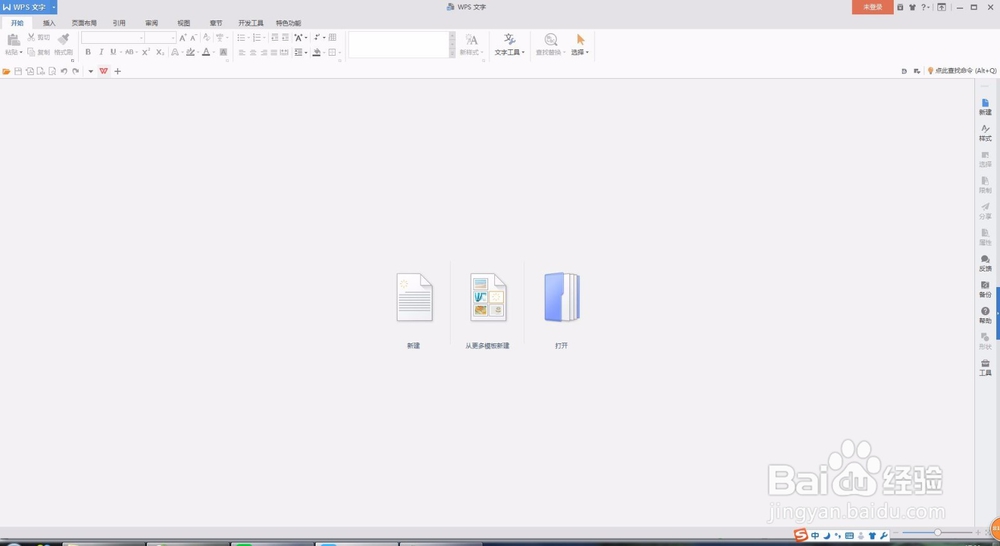
2、建立好一个文件之后,点击图片所示红色区域。

3、选中一部分文字作为复制的内容,之后会出现如下所示。

4、点击设置,会显示如下所示也是由于个人选择了:复制时自动黏贴至黏贴板的缘故,个人设置收集而不显示黏贴板即可会取消黏贴板的显示。

1、在使用word软件时,或许我们在复制时会出现剪贴板的提示。那么,如何取消呢?首先通过word新建一个文件,并在其中加入文字进行复制。

2、因为个人如果之前对剪贴板设置显示的话,那么在达到复制要求时,会自动显示剪贴板。例如:个人实验的就是ctrl+c连续两次即可显示。那么,在剪贴板显示后,可以在选项中看到对剪贴板的设置。

3、而个人也建议选择第二个,毕竟如果之后使用剪贴板的话,也便于查看。如果不使用或者一直使用则会在真的使用,或者其一直显示也比较不适。设置好后,点击退出即可。

