1、一、删除空格
1、效果展示
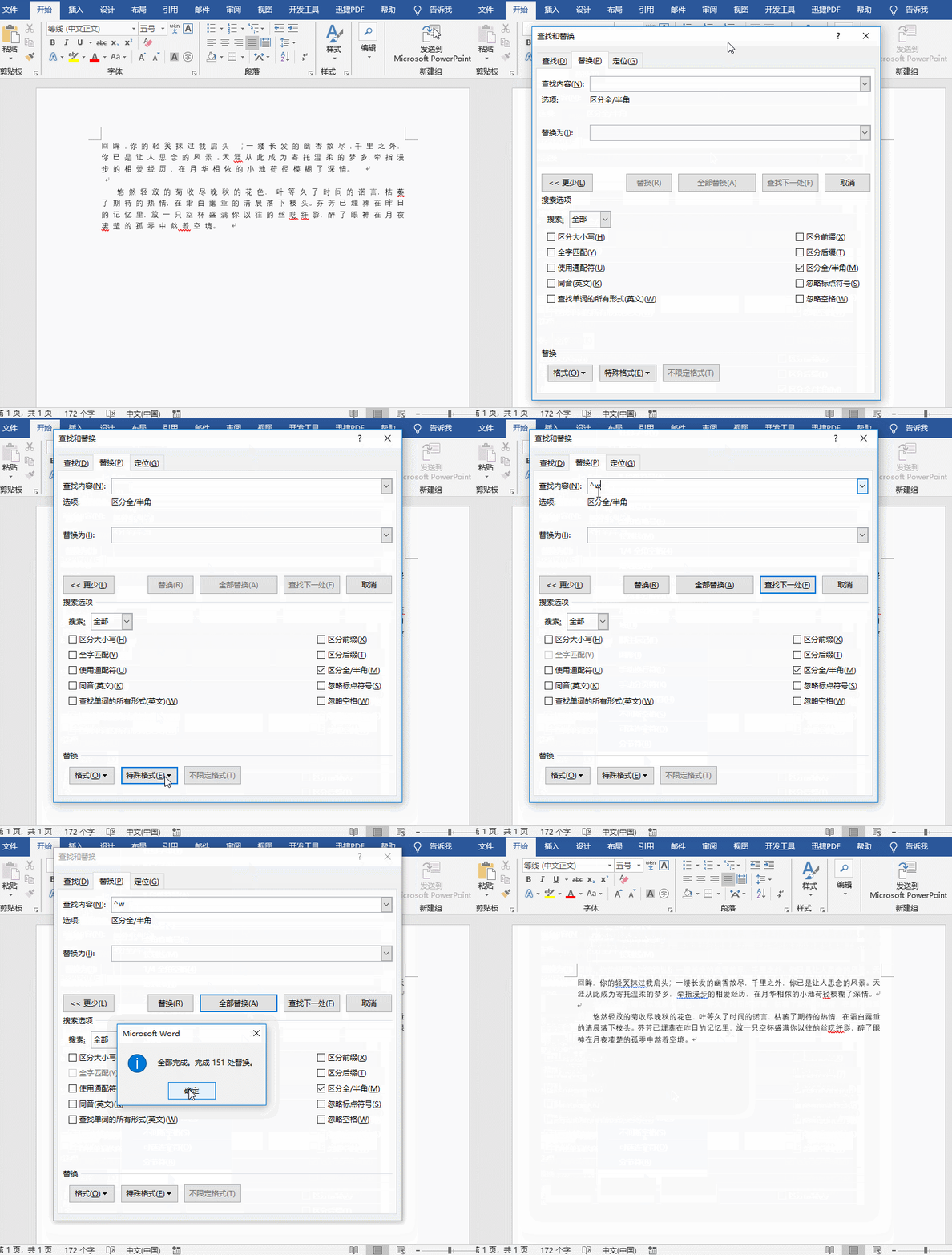
处理Word文档时,空格少还好,可以直接手动删除掉,可是如果是那种隔一个字有一个空格的,删起来真的超费时,可以利用快捷操作删除,如图所示。
2、操作步骤
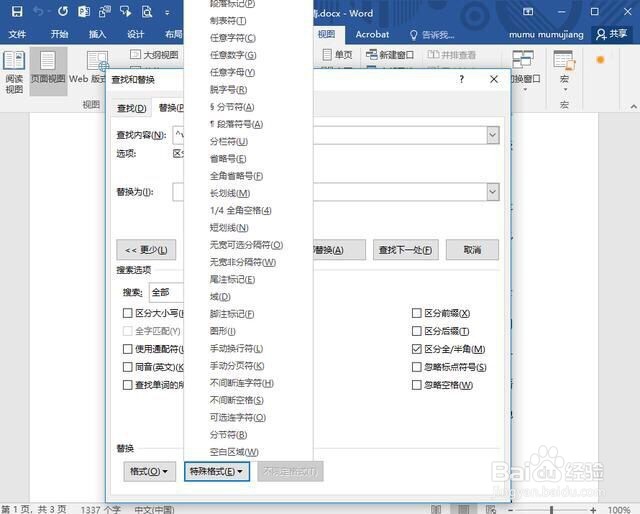
使用快捷键【Ctrl+H】打开查找和替换窗口,鼠标定位在【查找内容】的文本栏中,之后点击【特殊格式】-【空白区域】。
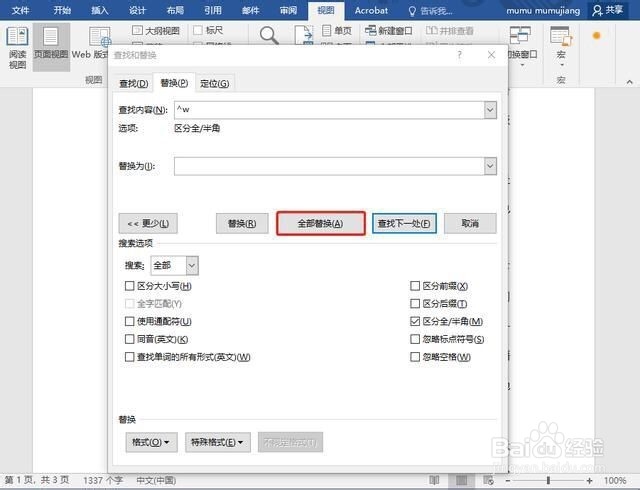
选择后,再点击【全部替换】即可删除所有空格。
3、二、删除空行
1、效果展示
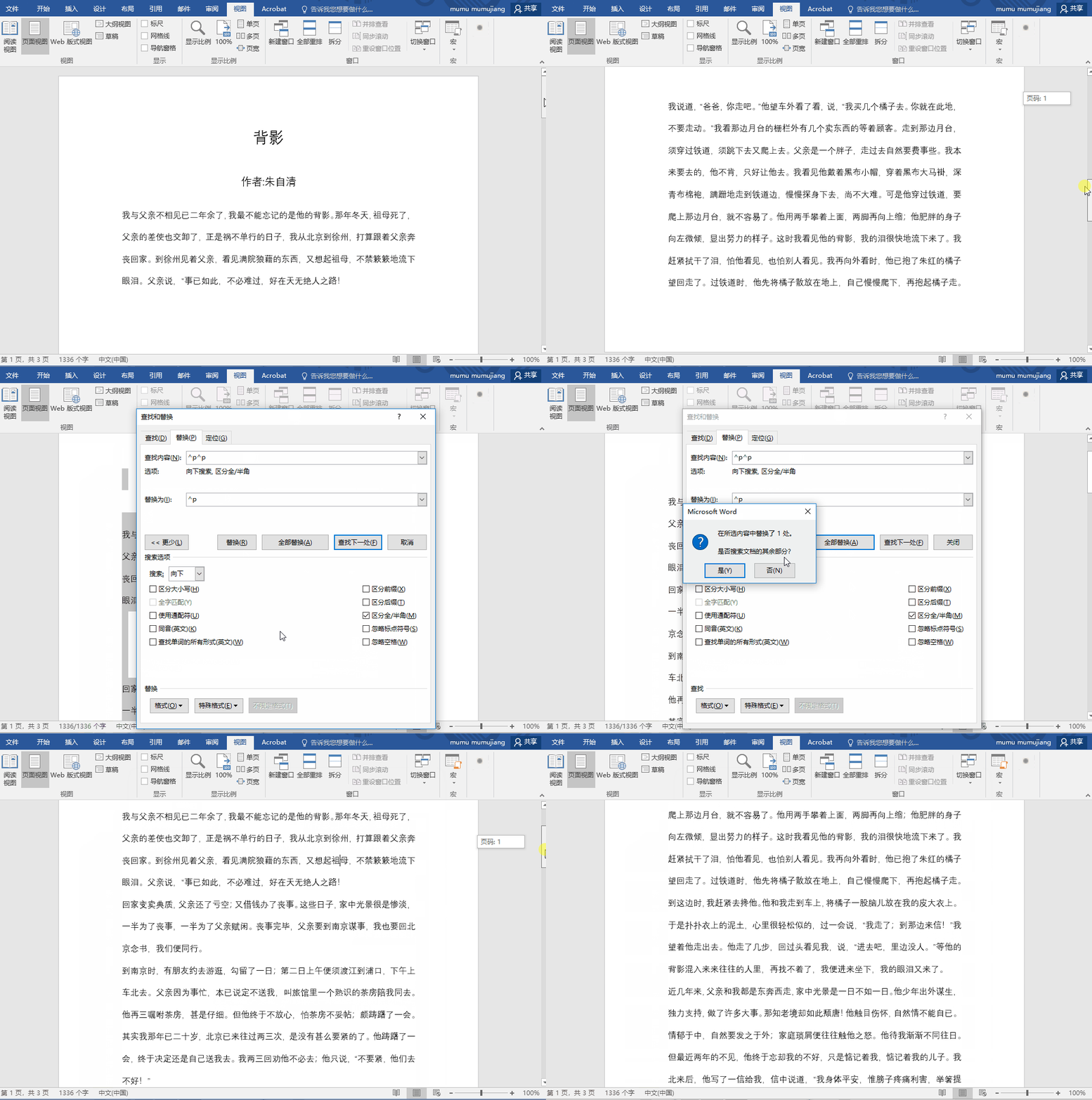
有时候下载好的word文档中会出现一些空白行,难道我们要一行一行删除吗?那就太慢了,利用快捷操作轻松搞定。
4、操作步骤
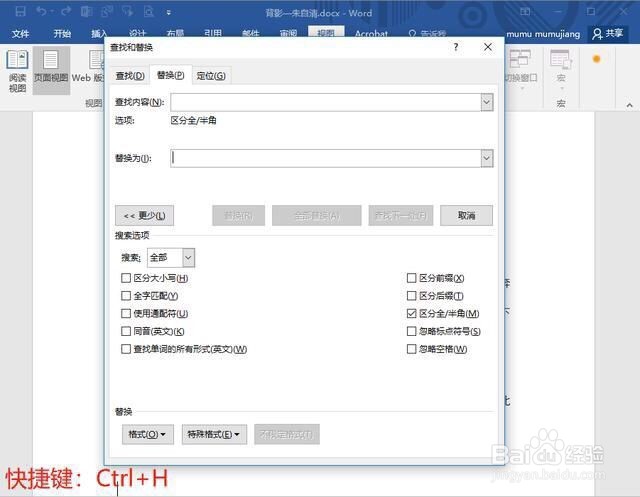
选中文档中的文本,使用快捷键【Ctrl+H】打开查找和替换窗口。
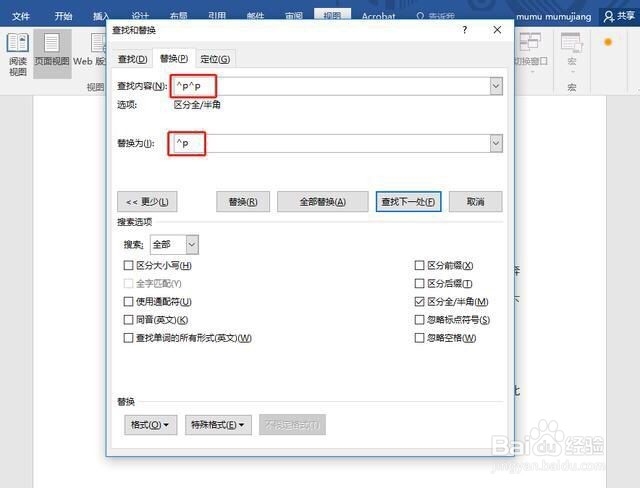
鼠标定位在【查找内容】的文本栏中,在查找中输入代码:^p^p,在【替换为】中输入代码:^p,点击全部替换即可快速批量删除空白行。
5、三、删除页眉横线
1、效果展示
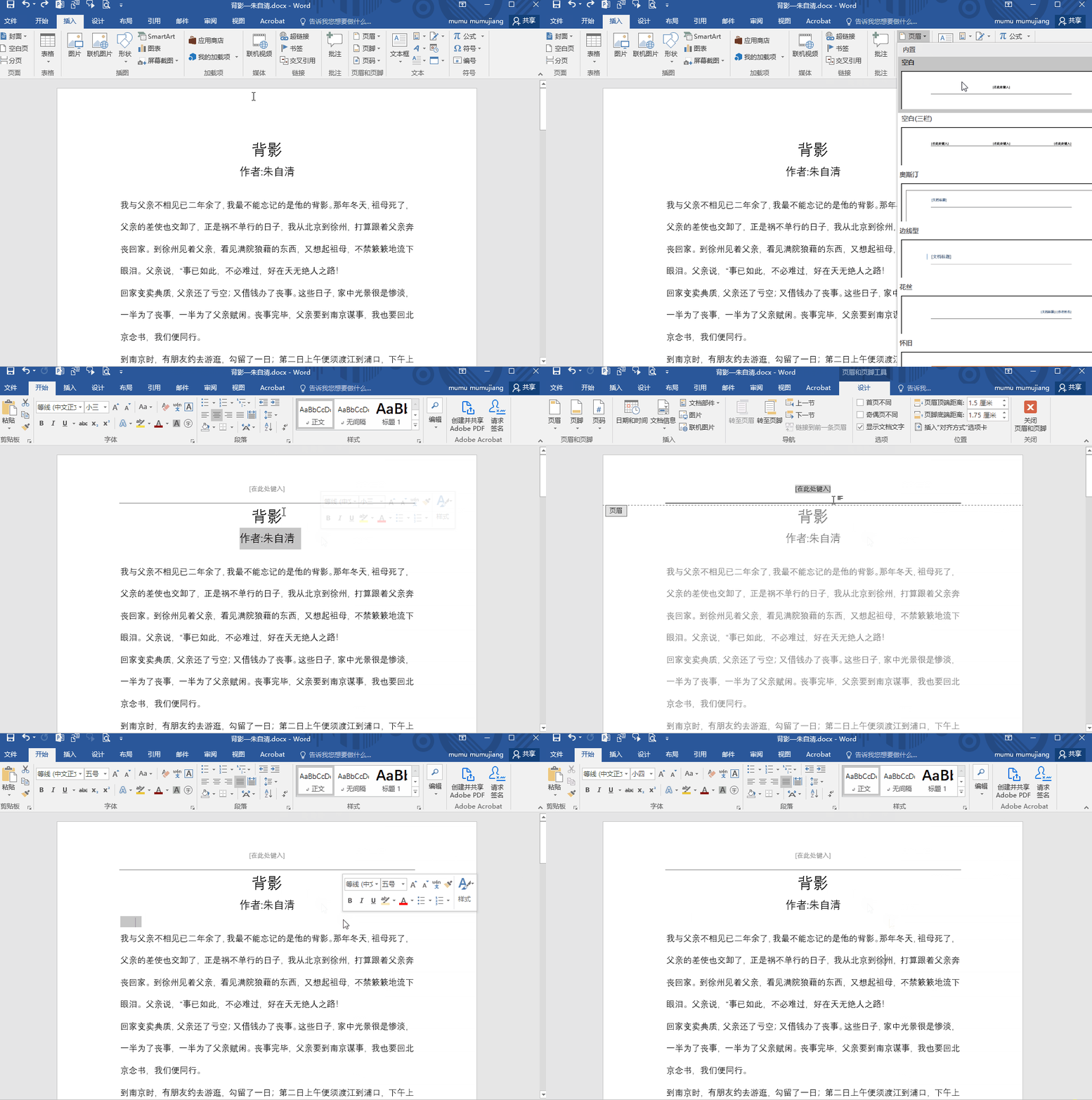
只要插入Word页眉,页眉中就会出现一道多余的横线,看起来既难看又删不掉,实在烦人!
6、操作步骤
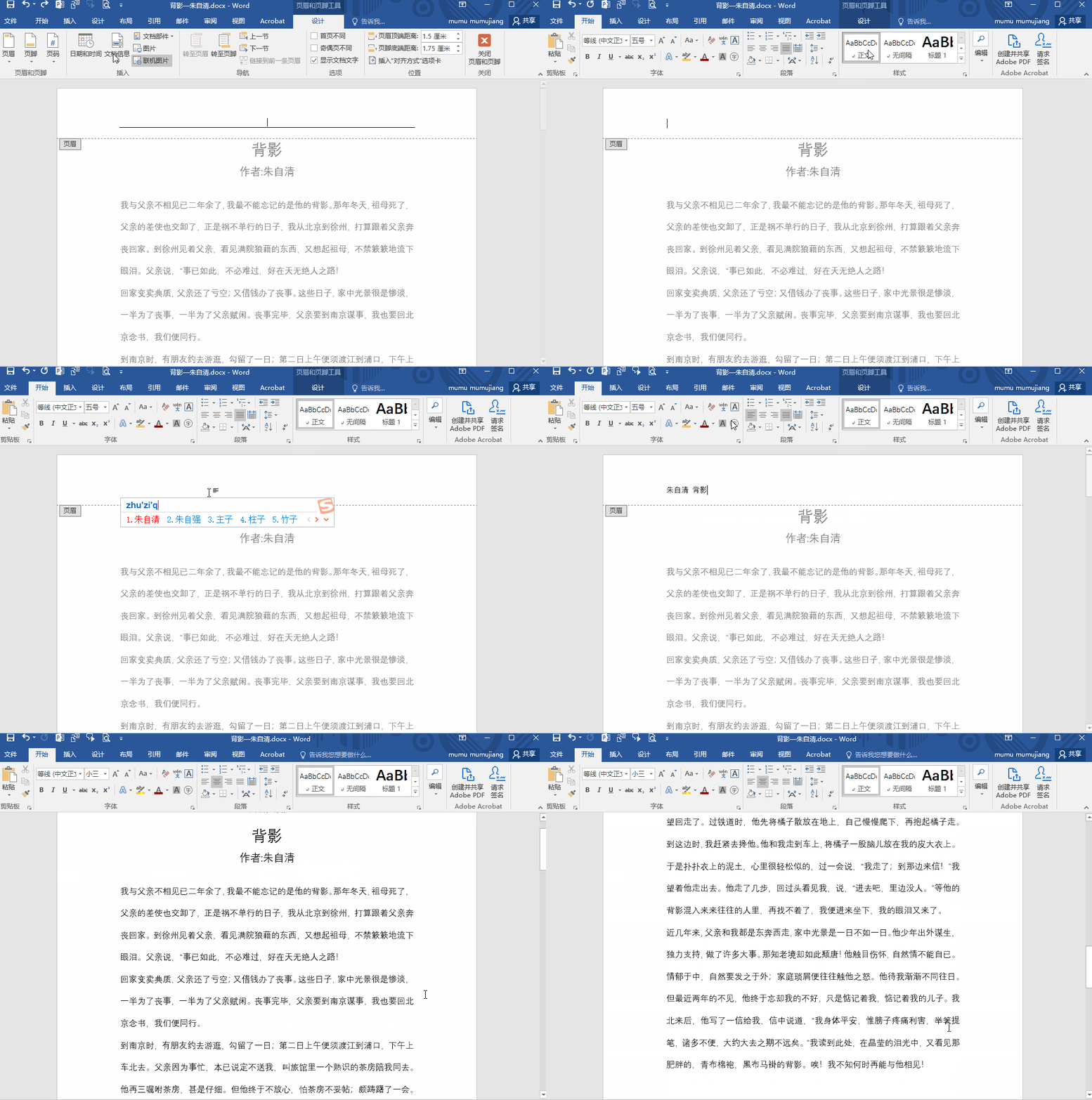
其实只要将光标移动到文字的最前面,然后我们选择文本样式【正文】即可秒删横线。
7、今天得这几个方法,大家都学会了吗?喜欢的朋友记得收藏哦!!!
