1、我们打开一张需要添加渐变叠加效果的图片,现在看到图片是黑白色的,如图所示。

2、接着,我们在图层中新建一个空白的图层出来,如图所示。
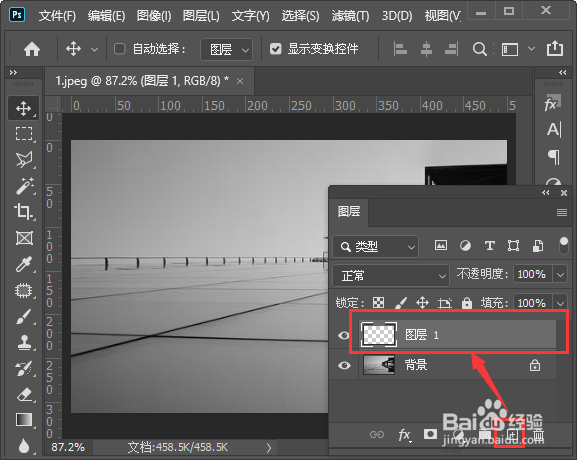
3、接下来,我们把前景色设置为天蓝色【#05e6fa】,点击【渐变工具】,然后选择为前景色到透明渐变,如图所示。

4、我们给空白的图层1填充上天蓝色的渐变颜色,如图所示。
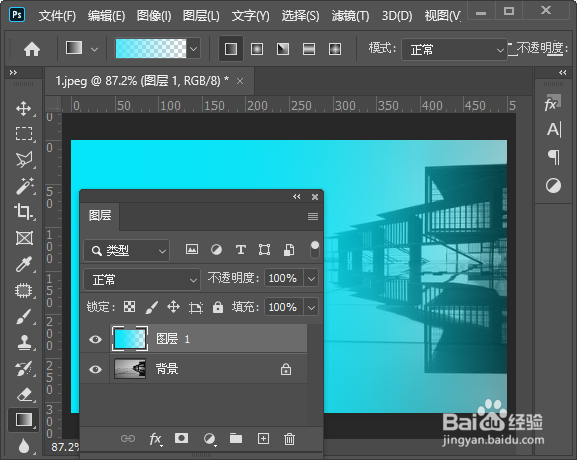
5、我们选择图层1,在图层模式中设置为【叠加】,如图所示。
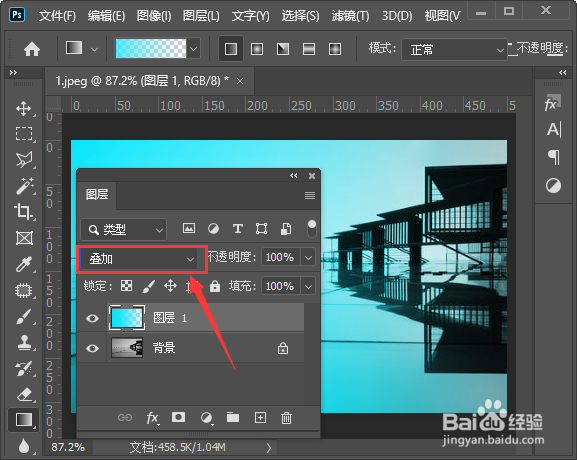
6、最后,我们看到图片添加渐变叠加的效果就完成了。

时间:2026-04-23 21:04:44
1、我们打开一张需要添加渐变叠加效果的图片,现在看到图片是黑白色的,如图所示。
2、接着,我们在图层中新建一个空白的图层出来,如图所示。
3、接下来,我们把前景色设置为天蓝色【#05e6fa】,点击【渐变工具】,然后选择为前景色到透明渐变,如图所示。
4、我们给空白的图层1填充上天蓝色的渐变颜色,如图所示。
5、我们选择图层1,在图层模式中设置为【叠加】,如图所示。
6、最后,我们看到图片添加渐变叠加的效果就完成了。
