自由笔记如何给画布笔记设置辅助线间距为6

 时间:2026-02-15 15:36:58

1、打开自由笔记,点击主界面下方的【未归档笔记】

自由笔记如何给画布笔记设置辅助线间距为6

2、在未归档笔记页面中,点击右上角的【+】

自由笔记如何给画布笔记设置辅助线间距为6

3、在新建界面,点击【快速笔记】

自由笔记如何给画布笔记设置辅助线间距为6

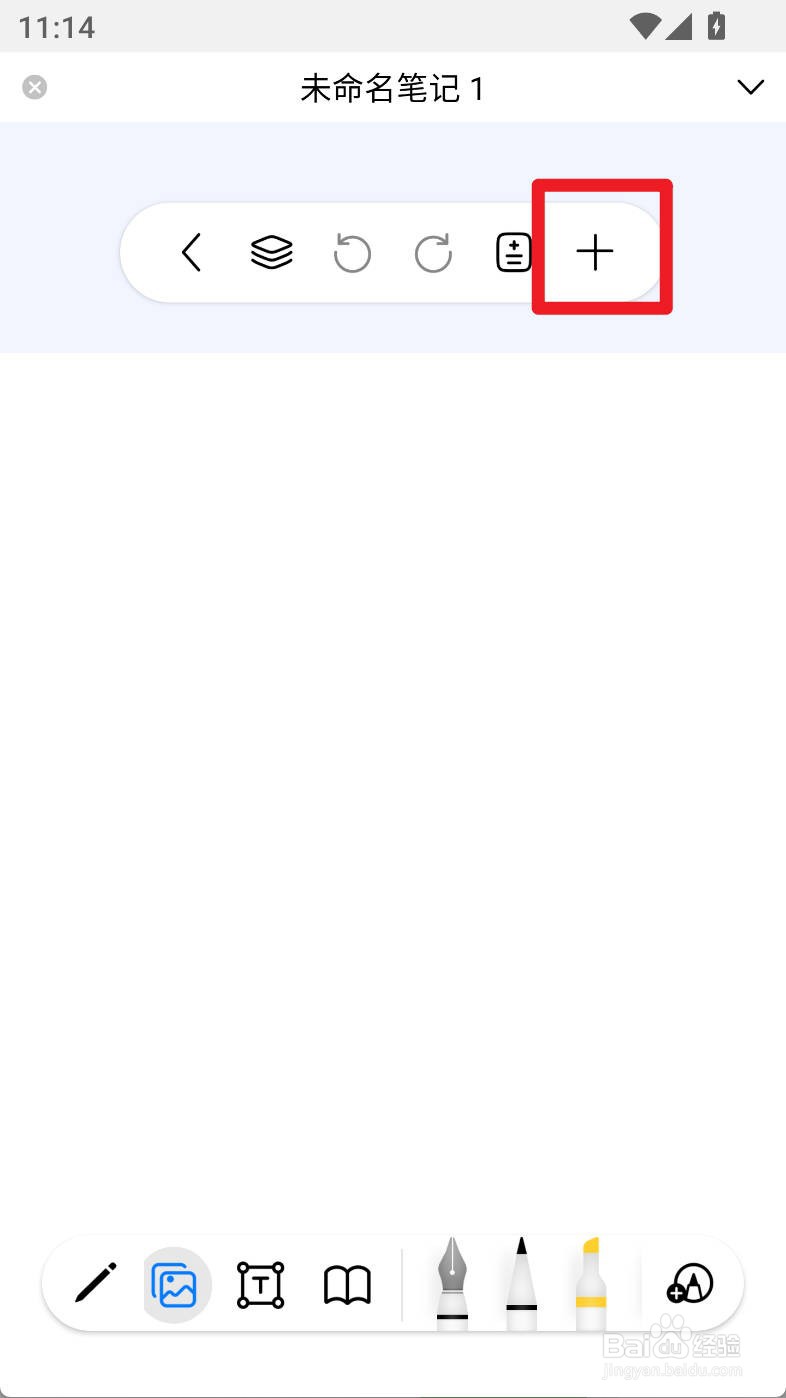
4、在笔记界面,点击【+】按钮

自由笔记如何给画布笔记设置辅助线间距为6

5、在弹出页面,切换到画布栏目,点击【更改模板】

自由笔记如何给画布笔记设置辅助线间距为6

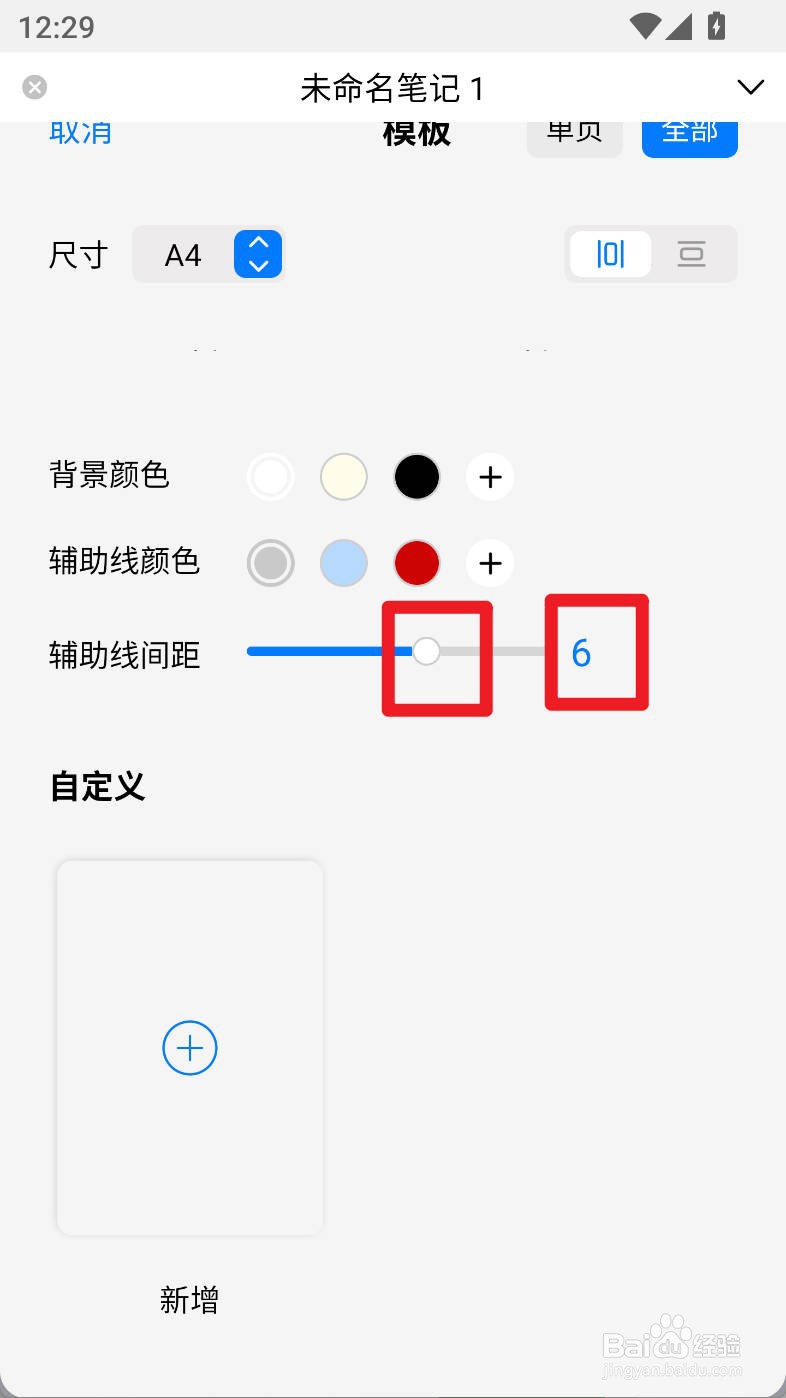
6、在弹出的界面,点击辅助线间距旁边的进度条为【6】即可

自由笔记如何给画布笔记设置辅助线间距为6

1、打开自由笔记,点击主界面下方的【未归档笔记】

在未归档笔记页面中,点击右上角的【+】

在新建界面,点击【快速笔记】

在笔记界面,点击【+】按钮

在弹出页面,切换到画布栏目,点击【更改模板】

在弹出的界面,点击辅助线间距旁边的进度条为【6】即可

  • 自由笔记如何给画布笔记设置辅助线间距为9
  • 自由笔记如何给画布笔记设置辅助线间距为8
  • 自由笔记如何给画布笔记设置辅助线间距为6
  • 如何设置自由笔记画布为A3尺寸?
  • 自由笔记如何给画布笔记设置辅助线间距为5
  • 热门搜索
    啫喱水怎么用 韭菜怎么做好吃 口腔溃疡怎么办 发烧怎么办怎样退烧快 海尔空调怎么样 叩怎么读 马怎么画 简单家常菜做法大全 喉咙感觉有东西堵着是怎么回事 日本为什么不用硅藻泥