自由笔记如何给画布笔记设置辅助线间距为5

 时间:2026-02-15 14:49:43

1、打开自由笔记,点击主界面下方的【未归档笔记】

自由笔记如何给画布笔记设置辅助线间距为5

2、在未归档笔记页面中,点击右上角的【+】

自由笔记如何给画布笔记设置辅助线间距为5

3、在新建界面,点击【快速笔记】

自由笔记如何给画布笔记设置辅助线间距为5

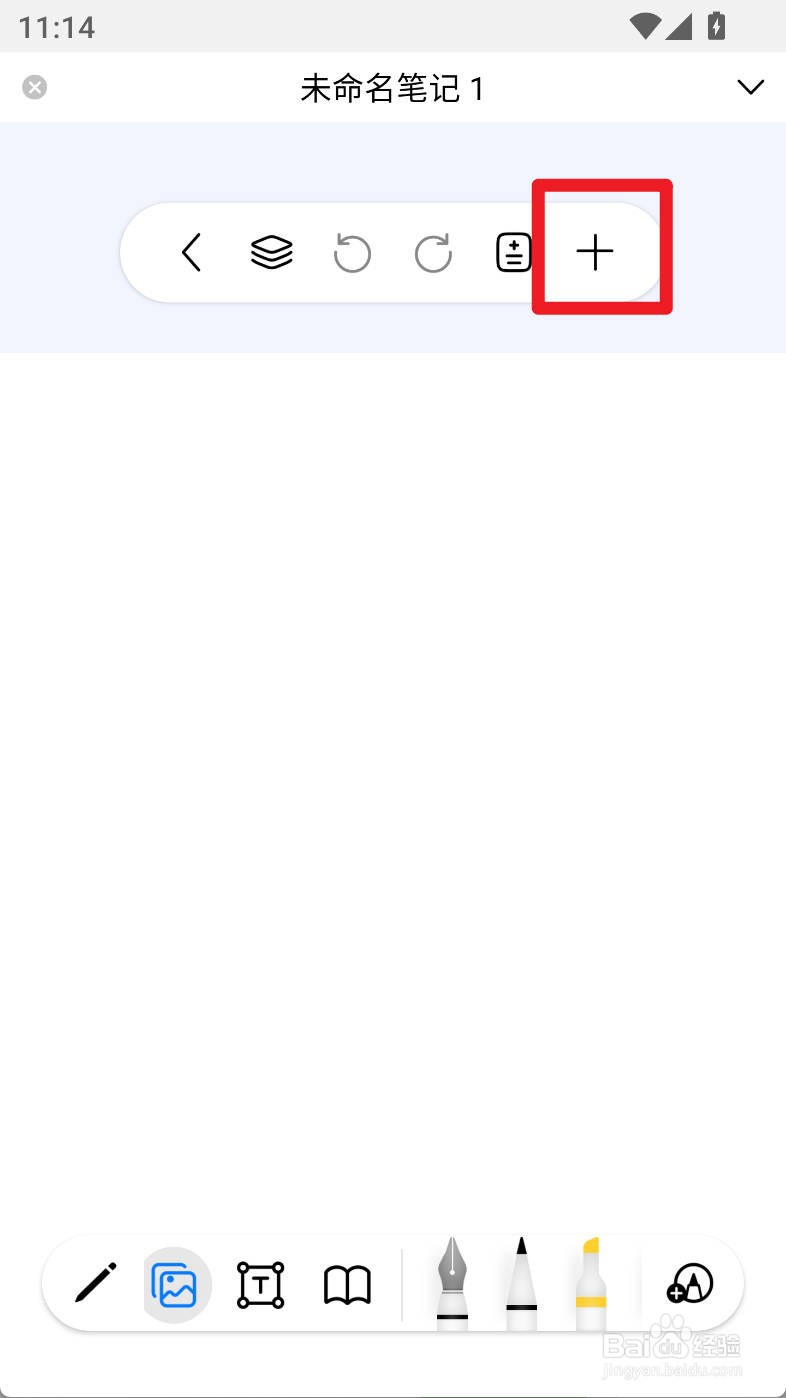
4、在笔记界面,点击【+】按钮

自由笔记如何给画布笔记设置辅助线间距为5

5、在弹出页面,切换到画布栏目,点击【更改模板】

自由笔记如何给画布笔记设置辅助线间距为5

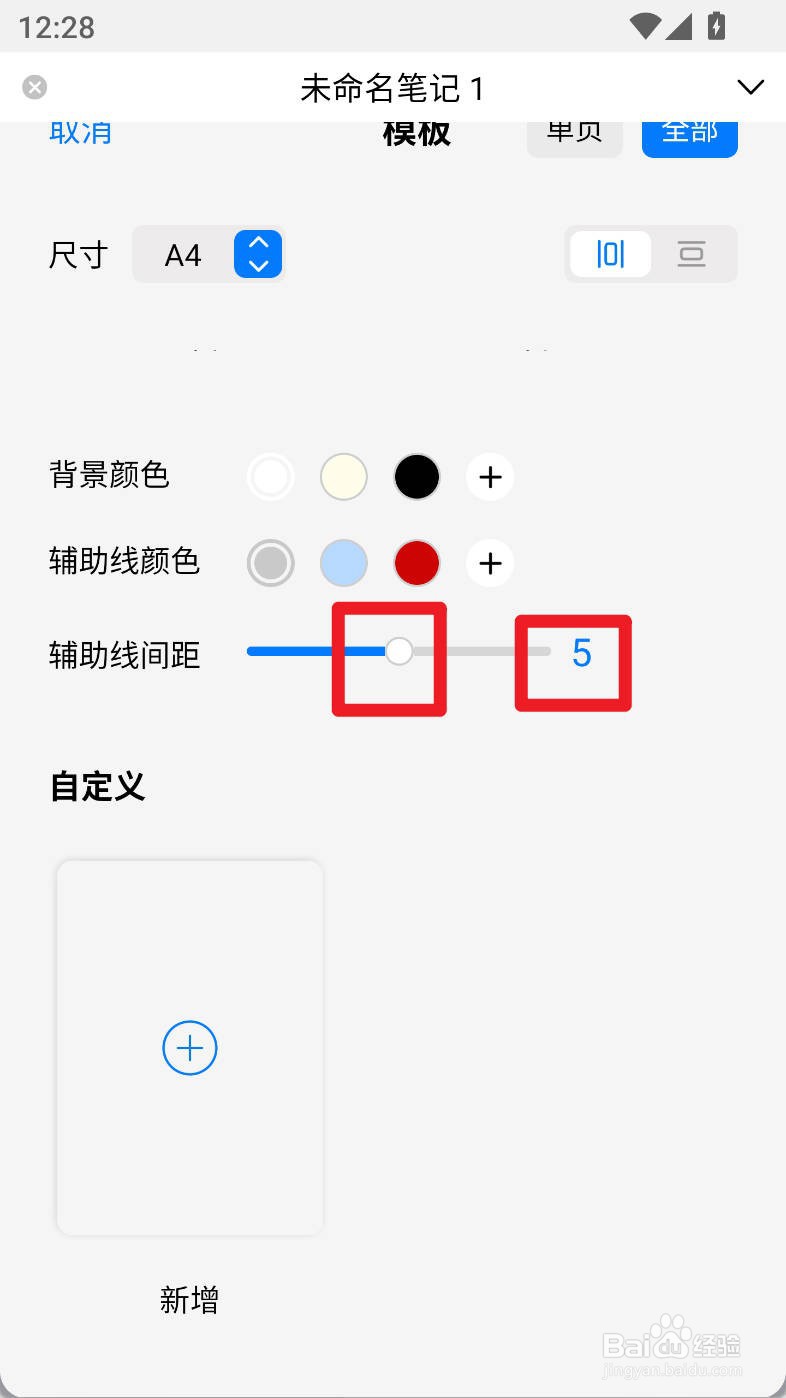
6、在弹出的界面,点击辅助线间距旁边的进度条为【5】即可

自由笔记如何给画布笔记设置辅助线间距为5

1、打开自由笔记,点击主界面下方的【未归档笔记】

在未归档笔记页面中,点击右上角的【+】

在新建界面,点击【快速笔记】

在笔记界面,点击【+】按钮

在弹出页面,切换到画布栏目,点击【更改模板】

在弹出的界面,点击辅助线间距旁边的进度条为【5】即可

  • 自由笔记如何给画布笔记设置辅助线间距为10
  • 自由笔记如何给设置画布笔记尺寸为信封
  • 自由笔记如何给画布笔记设置辅助线间距为7
  • 自由笔记如何给设置画布笔记尺寸为A5
  • 自由笔记如何给设置画布笔记尺寸为A3
  • 热门搜索
    股票怎么买 勖怎么读 庹怎么读 面食做法大全带图解 腌鸡蛋的做法大全家常 王者荣耀艾琳怎么获得 辣子鸡的做法 小米南瓜粥的做法 微信号怎么注销 竖弯怎么写