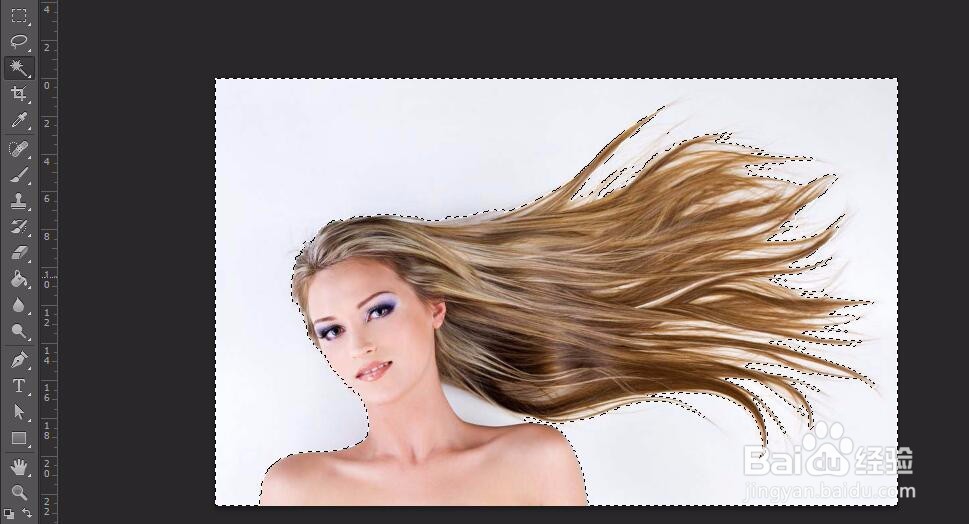
1、先用魔棒工具或者快速选择工具,粗略选出头发
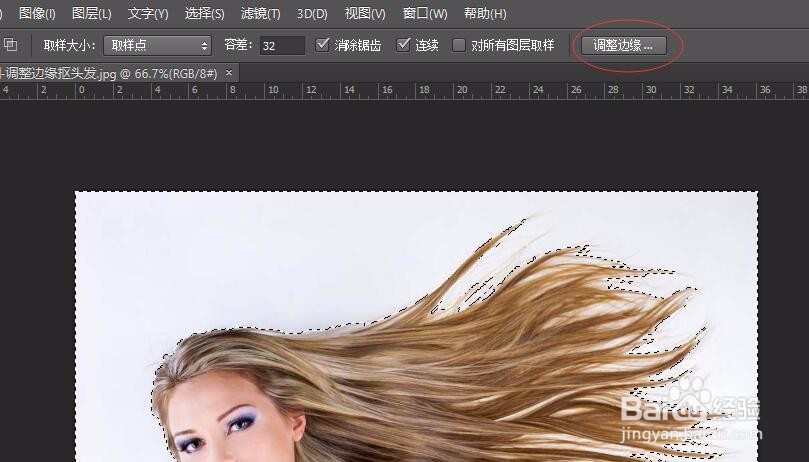
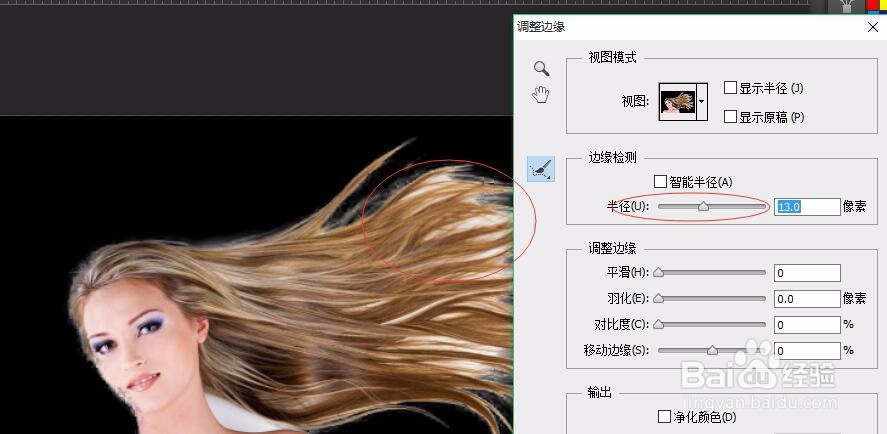
2、选择“调整边缘”,弹出“调整边缘”对话框,使用“半径”工具,去掉一些多余的部分
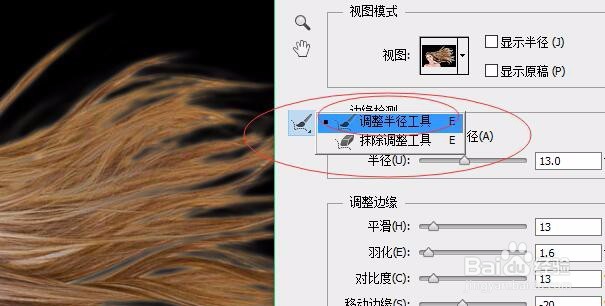
3、使用“调整半径工具”,在头发中涂抹,去除背景;如果去多了,可以使用“ 抹除调整工具”,补回来
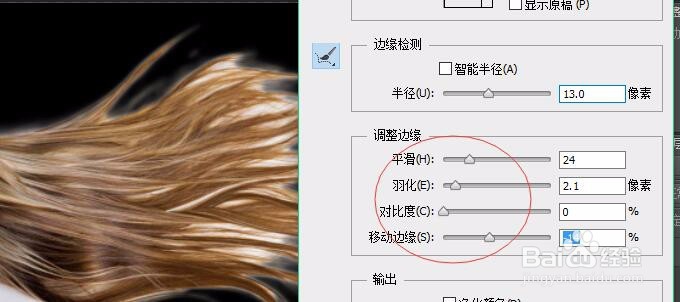
4、调整下“平滑”“羽化”“移动边缘”数值,进行微调
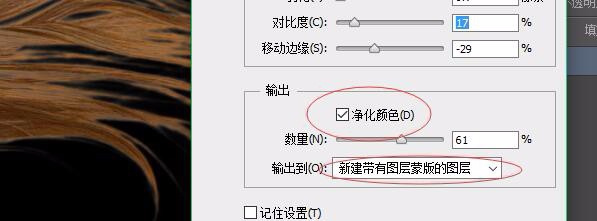
5、使用“净化颜色”,去除一点杂色,然后保存为“新建带图层蒙版的图层”
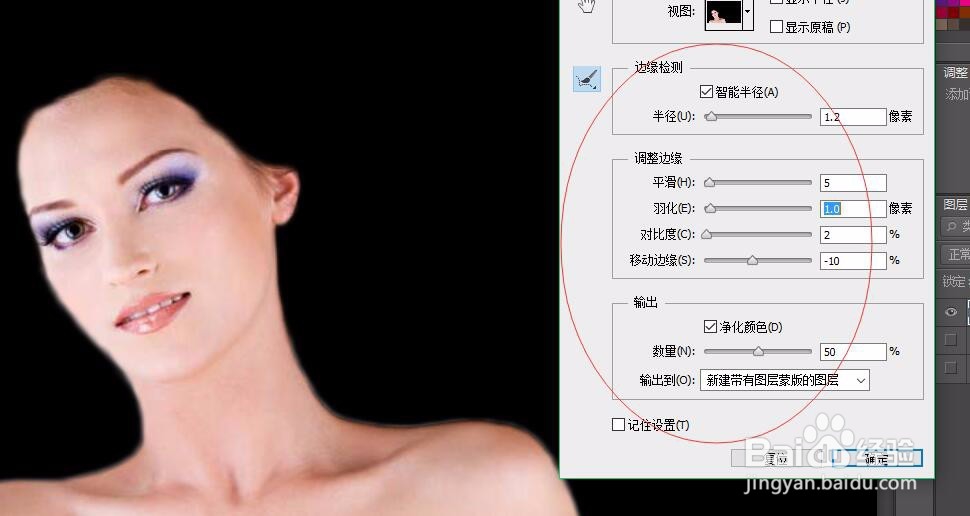
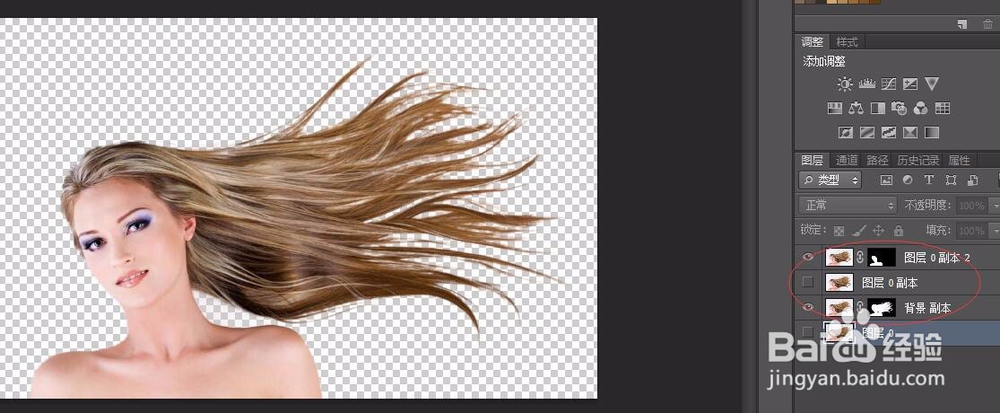
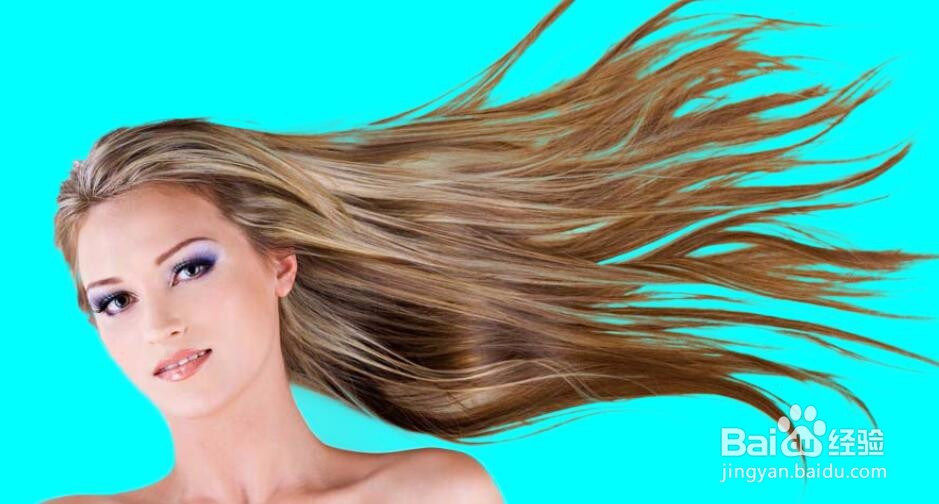
6、重复上面步骤,把人物主体抠出来,也保存为“新建带图层蒙版的图层”,可以添加一个背景看看
时间:2026-04-23 05:36:44
1、先用魔棒工具或者快速选择工具,粗略选出头发
2、选择“调整边缘”,弹出“调整边缘”对话框,使用“半径”工具,去掉一些多余的部分
3、使用“调整半径工具”,在头发中涂抹,去除背景;如果去多了,可以使用“ 抹除调整工具”,补回来
4、调整下“平滑”“羽化”“移动边缘”数值,进行微调
5、使用“净化颜色”,去除一点杂色,然后保存为“新建带图层蒙版的图层”
6、重复上面步骤,把人物主体抠出来,也保存为“新建带图层蒙版的图层”,可以添加一个背景看看
