1、打开一张图片,按Ctrl+J复制一层
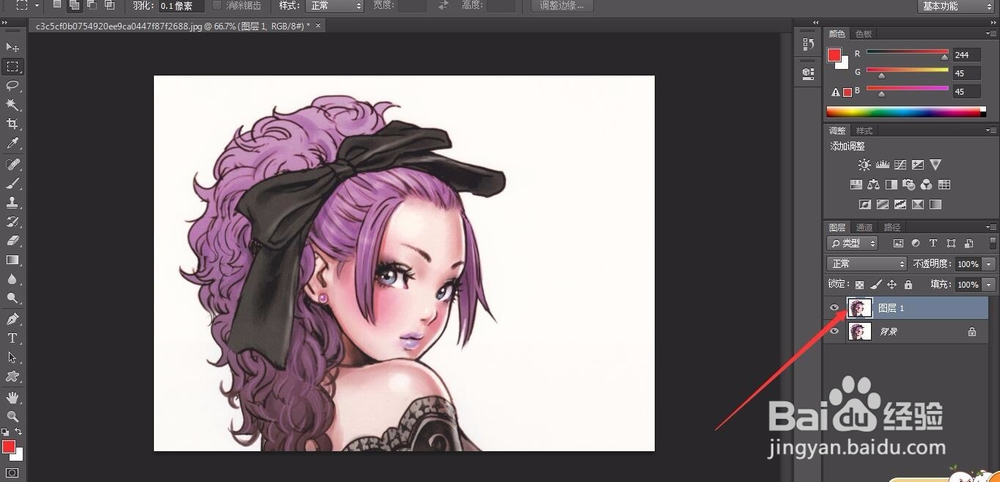
2、选择通道面板并选择蓝通道,右击鼠标复制一层
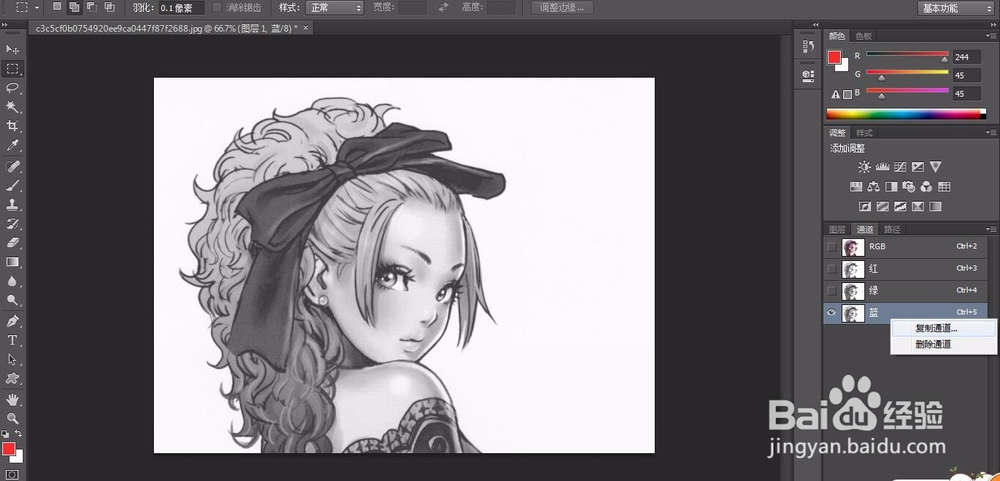
3、调整色阶使其图片变暗

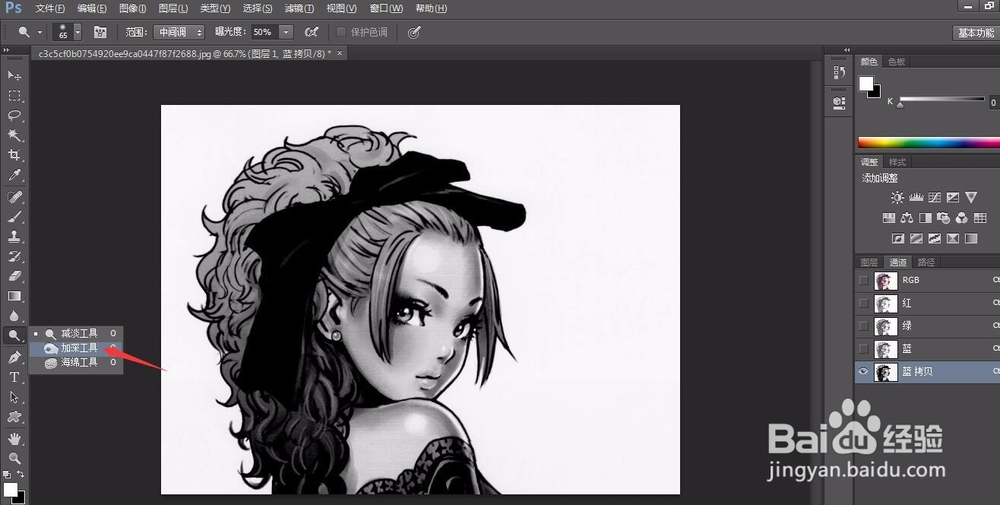
4、选择加深工具把明亮的地方涂黑
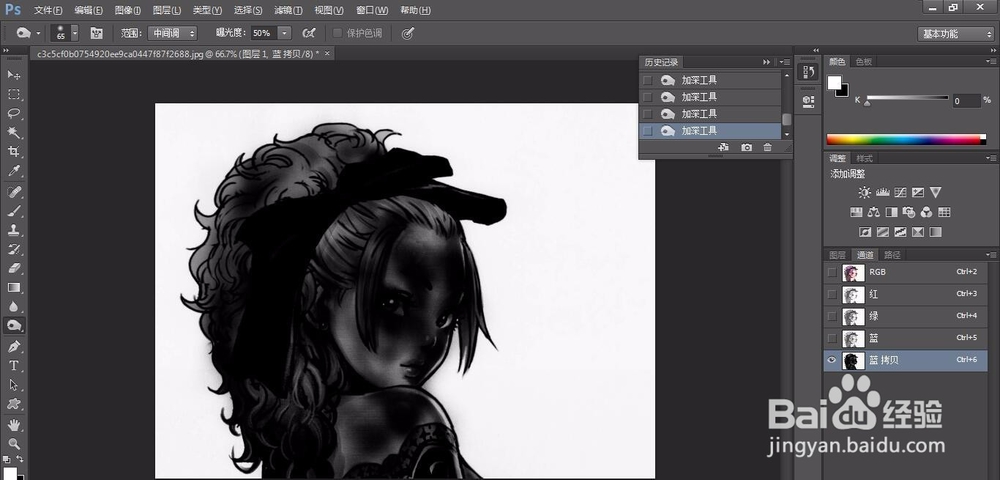
5、按Ctrl并用鼠标点击拷贝的蓝通道
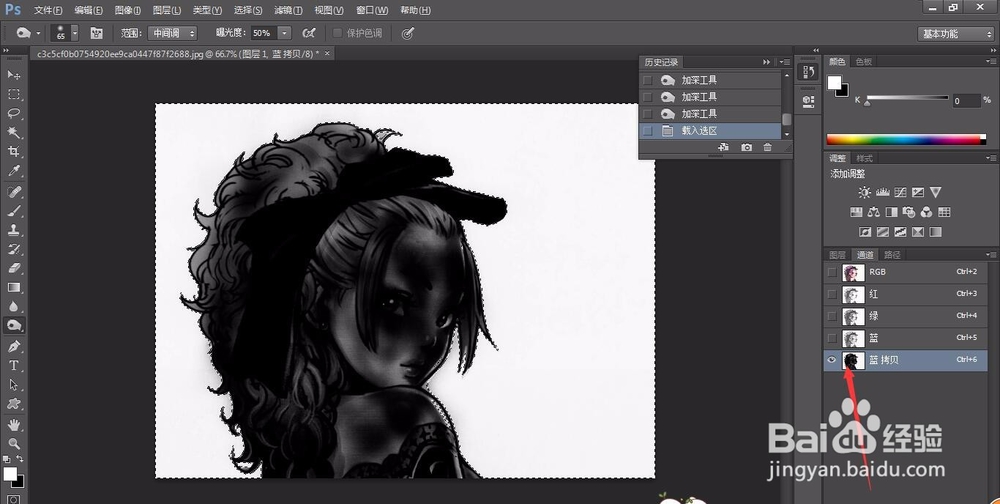
6、按Ctrl+shift+I反向在点击RGB通道

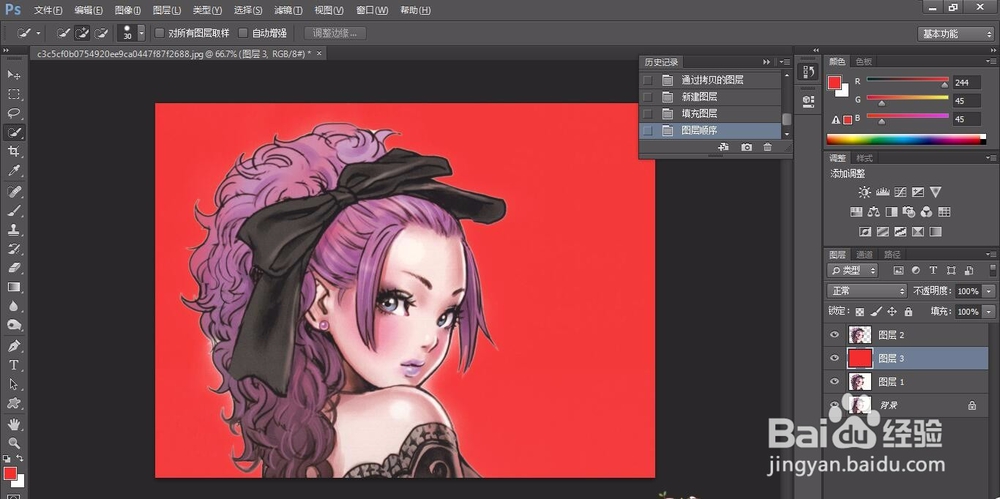
7、选择图层面板,按Ctrl+J复制一层然后换一个背景,这样图片就扣好了
时间:2026-04-23 10:32:41
1、打开一张图片,按Ctrl+J复制一层
2、选择通道面板并选择蓝通道,右击鼠标复制一层
3、调整色阶使其图片变暗
4、选择加深工具把明亮的地方涂黑
5、按Ctrl并用鼠标点击拷贝的蓝通道
6、按Ctrl+shift+I反向在点击RGB通道
7、选择图层面板,按Ctrl+J复制一层然后换一个背景,这样图片就扣好了
