WPS表格如何在预览模式下调整分页的大小

 时间:2026-02-14 17:57:07

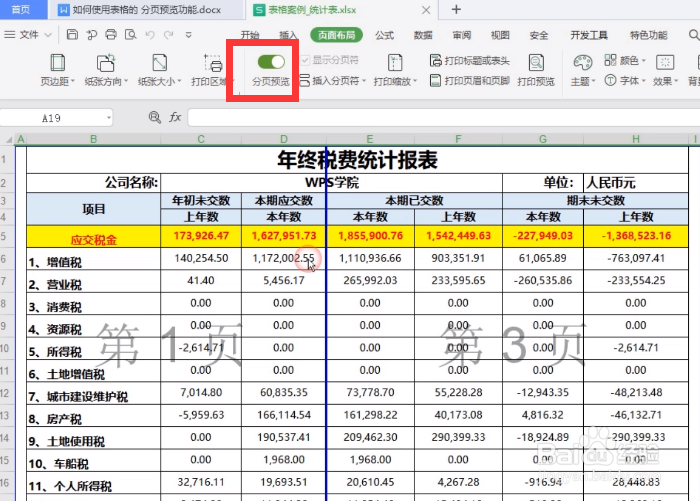
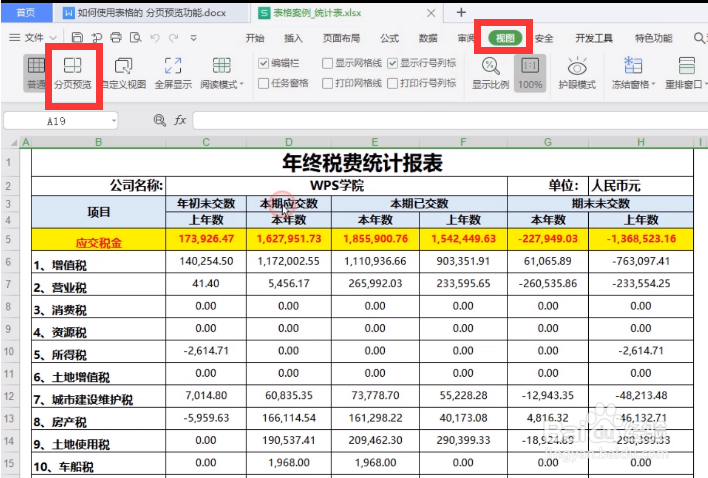
1、首先,我们在如图所示的WPS表格中,切换到视图选项卡,点击如图所示的分页预览选项。
WPS表格如何在预览模式下调整分页的大小

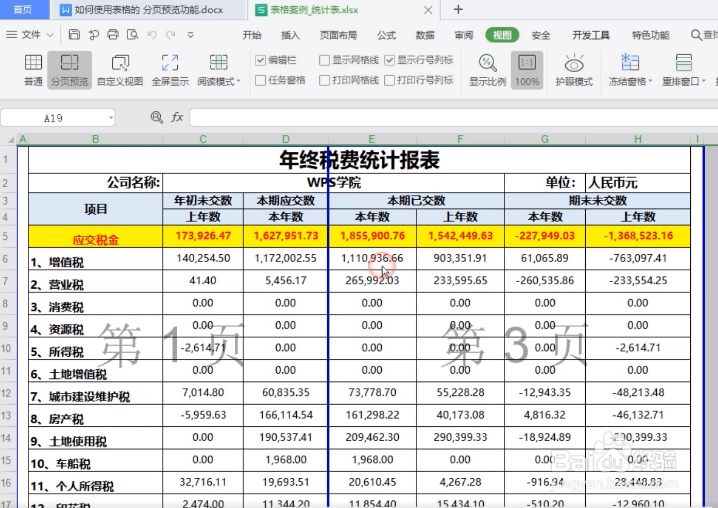
2、接下来将自动开启分页预览模式,同时通过蓝色的边框线来区分每一页,当然,我们也可以通过页面布局来开启分页模式。
WPS表格如何在预览模式下调整分页的大小

WPS表格如何在预览模式下调整分页的大小

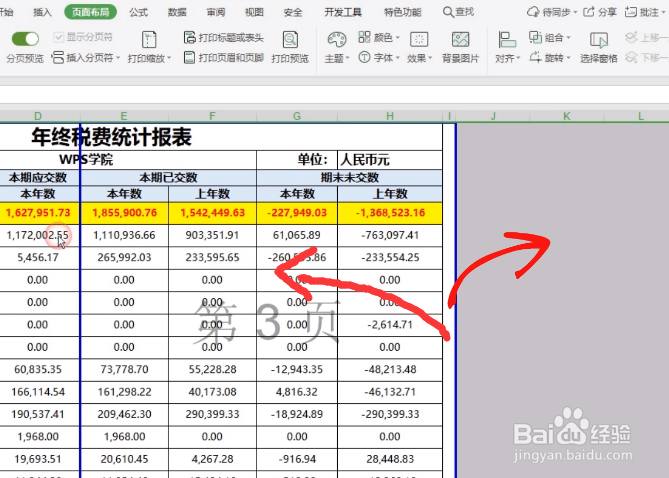
3、如果想要对页面中分页的区域进行调整,可以通过鼠标调整并拖动蓝色的边框来实现。
WPS表格如何在预览模式下调整分页的大小

4、如图所示,我们也可以通过调整边框的大小来实现将两页合并为一页或者对两页进行扩展的操作。

WPS表格如何在预览模式下调整分页的大小

WPS表格如何在预览模式下调整分页的大小

5、如果我们想将一页划分为两页,则我们可以点击如图所示的插入分页符来实现,这样就可以将一页分为两页了,最后就可以按分页的大小打印输出对应的文档。

WPS表格如何在预览模式下调整分页的大小

WPS表格如何在预览模式下调整分页的大小

  • excel中分页预览怎么调整到每页都均匀?
  • excel怎么自动均匀分页
  • Excel通过分页预览界面调整打印页面区域大小
  • Excel怎么设置分页预览和调整每页的内容
  • Excel 如何重新设置分页预览
  • 热门搜索
    如何养肾 淘宝积分在哪里看 哪里旅游好玩 孔夫子旧书网怎么样 excel如何换行 学生马尾怎么扎好看 cf怎么高跳 溪口旅游攻略 如皋旅游 手上长老年斑怎么办