1、首先选中Excel表格,双击打开。

2、然后在该界面中,选中要打印的单元格。

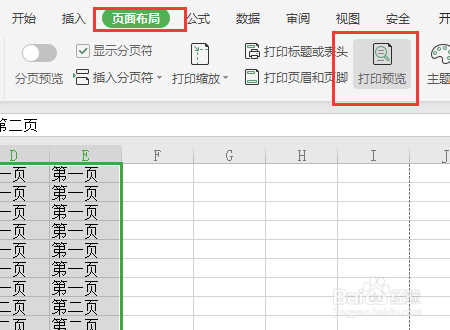
3、其次在该界面中,点击工具栏中“页面布局”里“打印预览”按钮。
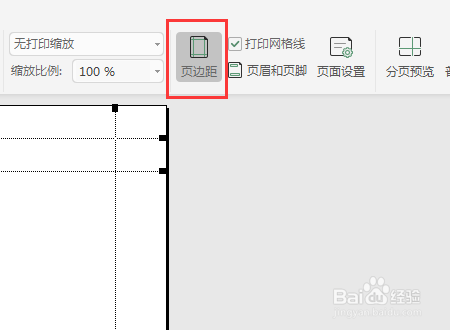
4、然后在该界面中,点击工具栏中“页边距”按钮。
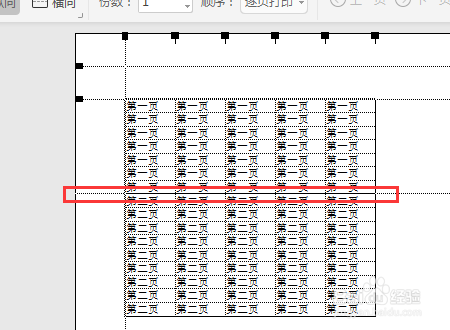
5、其次在该界面中,调整下边距为指定位置。
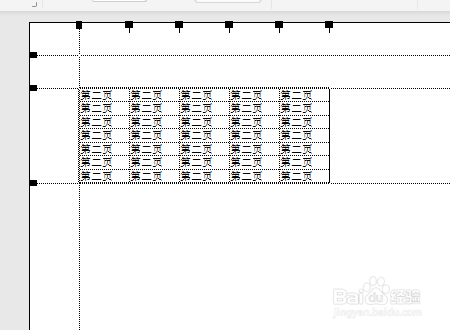
6、最后在该界面中,成功显示表格分页均匀结果。
时间:2026-05-02 12:27:11
1、首先选中Excel表格,双击打开。
2、然后在该界面中,选中要打印的单元格。
3、其次在该界面中,点击工具栏中“页面布局”里“打印预览”按钮。
4、然后在该界面中,点击工具栏中“页边距”按钮。
5、其次在该界面中,调整下边距为指定位置。
6、最后在该界面中,成功显示表格分页均匀结果。
