ps中使用魔棒工具快速创建选区

 时间:2026-05-03 05:01:42

    经常使用ps cs4软件来编辑图像文件的朋友都知道,使用套索工具来创建选区虽然准确,但是很繁琐。对于颜色相近的区域,可以利用魔棒工具来迅速创建选区。

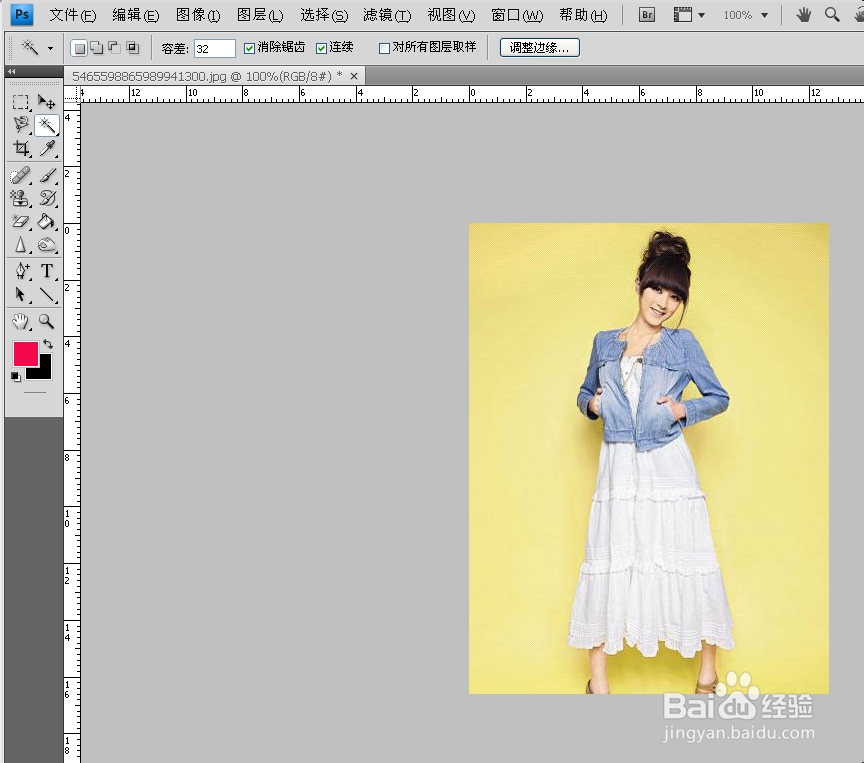
    在ps cs4中打开一张图片。看一下这张图片,背景的颜色很相似。
    ps中使用魔棒工具快速创建选区

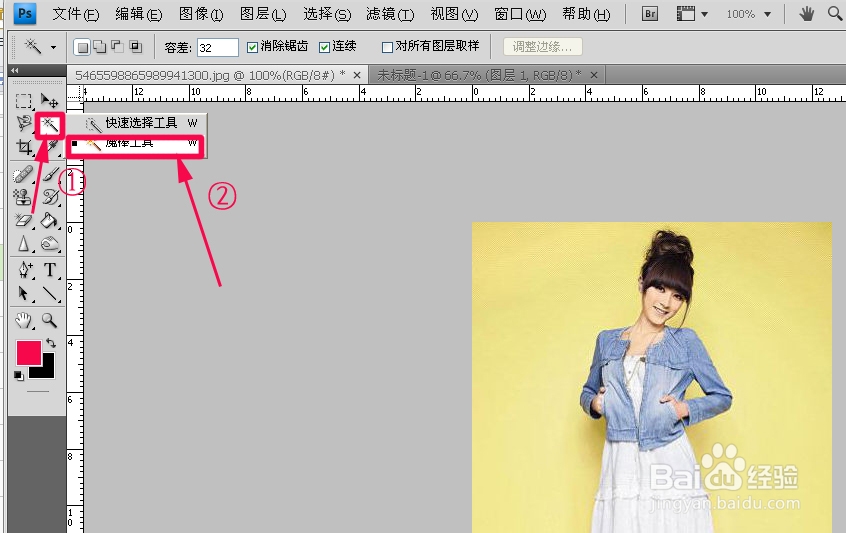
    点击ps左边工具箱的“快速选择工具组”,选择“魔棒工具”。

    ps中使用魔棒工具快速创建选区

    这时,ps上面出现魔棒工具的属性栏,可以在里面设置容差值。这里设置为32.(容差值越大,选择的范围越大)

    ps中使用魔棒工具快速创建选区

    将鼠标移动到图像背景上,点击。这时,就创建出了一个选区,但是,这个选区并没有把背景全部选中。

    ps中使用魔棒工具快速创建选区

    这时,按住shift键,在没有选上的背景上多次点击。直到所有的背景都选好。

    ps中使用魔棒工具快速创建选区

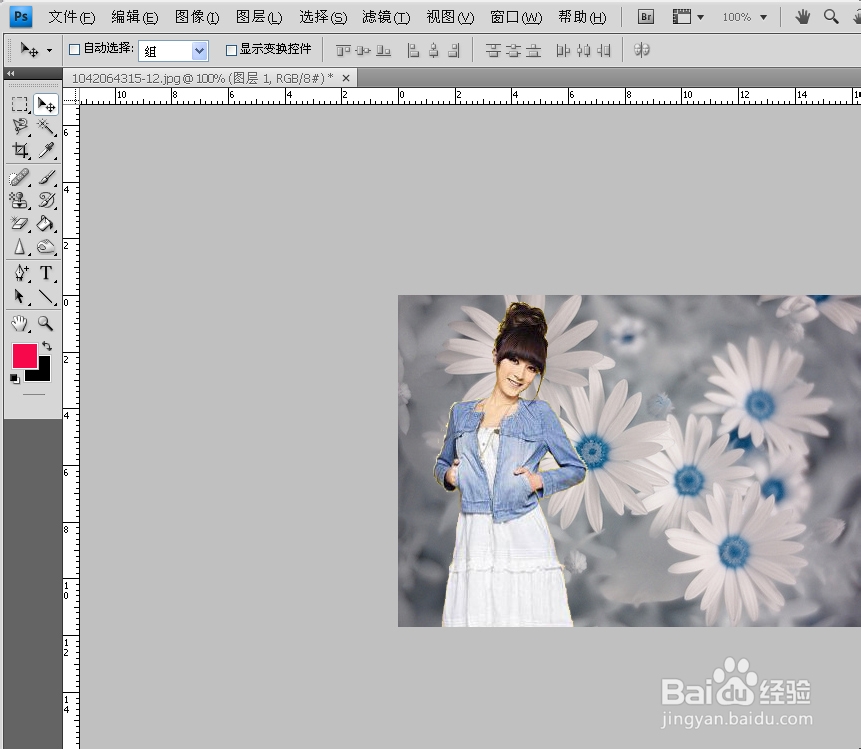
    这样,我们就用魔棒工具快速的创建了一个选区。我们就可以轻松的图片换个背景了。
    ps中使用魔棒工具快速创建选区

  • PS 如何用自定形状工具为图片添加艺术边框
  • javascript实现图片切换轮播功能
  • PS如何打开/加入图片,并且让图片为纸张的背景
  • PS里如何使用文字工具
  • PS CS6 把画布中的文字对齐 左对齐 右对齐 居中
  • 热门搜索
    孩子缺锌怎么补 神奇宝贝神兽大全 客厅装饰画图片大全 电子元件大全 模拟游戏大全 网上报警怎么报 王国维简介 山水图片大全 五年级古诗大全 猪肚的做法大全