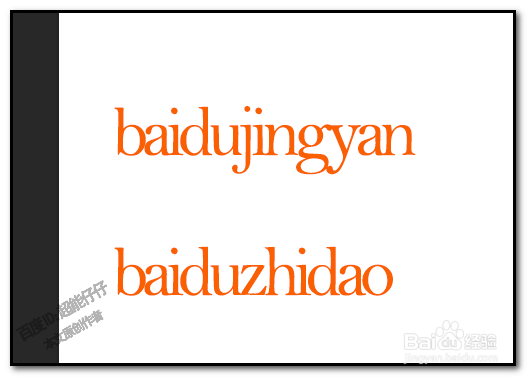
PS CS6 把画布中的文字对齐 左对齐 右对齐 居中

 时间:2026-02-16 02:25:19

1、文字对齐操作,虽然操作比较简单,但对于一些初学PS的朋友来说,有时确实是有点抓狂,对齐命令呈灰色呀,不能对文字进行对齐操作。下面,小编给朋友们说下怎样操作文字对齐。

我们先新建画布。
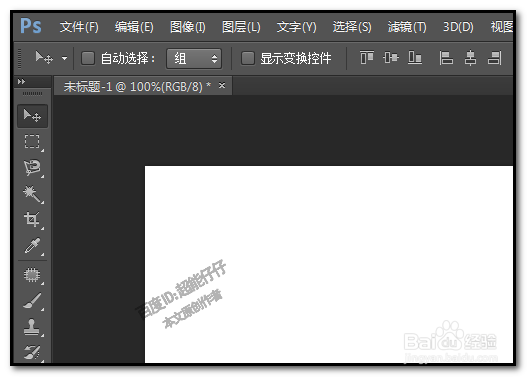
PS CS6 把画布中的文字对齐 左对齐 右对齐 居中

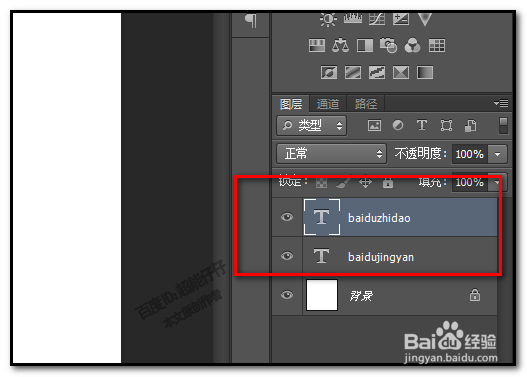
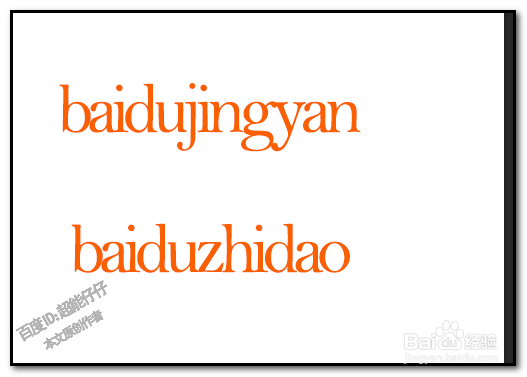
2、选取文字工具,在画布上先打出一行文字。

再打出另一行文字,两行文字分别位于不同的图层。
PS CS6 把画布中的文字对齐 左对齐 右对齐 居中

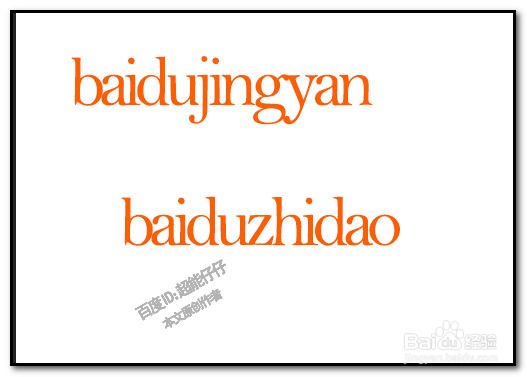
3、现在,画布上的两行文字没有对齐的,比如,想把文字左对齐。

那么,我们就要找到对齐命令。
PS CS6 把画布中的文字对齐 左对齐 右对齐 居中

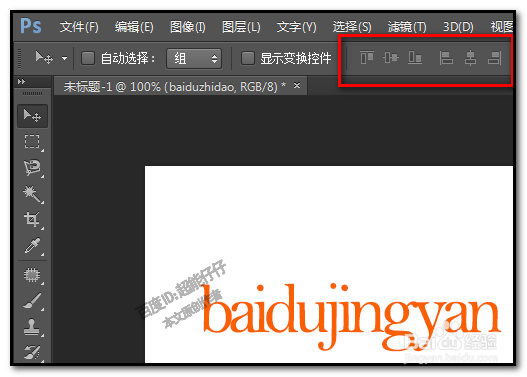
4、对齐命令在哪呢?在画布的上方这里,

但,现在对齐命令呈灰色状态,暂时是不能操作的。
PS CS6 把画布中的文字对齐 左对齐 右对齐 居中

5、那么,我们要这样做才行。

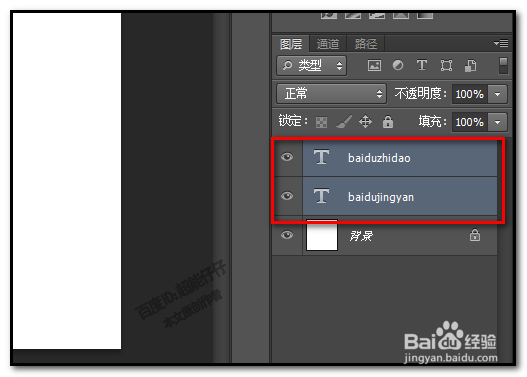
左手按住CTRL键,右手用鼠标在另一个文字图层点下,选中两个文字图层。
PS CS6 把画布中的文字对齐 左对齐 右对齐 居中

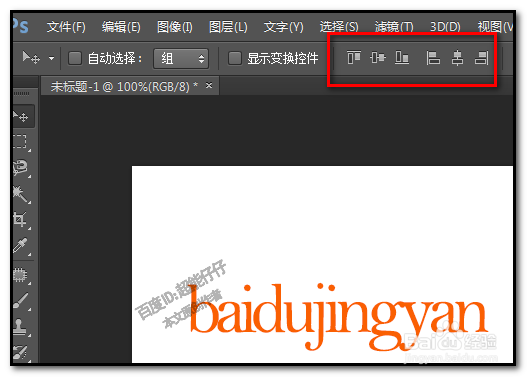
6、这时,我们再看下对齐命令,对齐命令呈黑色状态,鼠标放上去,是有反应的。

也就是说,现在可以操作了。
PS CS6 把画布中的文字对齐 左对齐 右对齐 居中

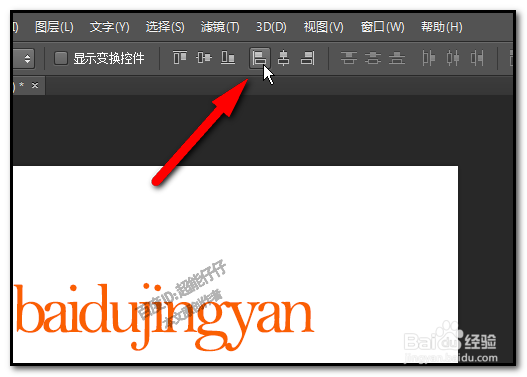
7、鼠标放在对齐其中一个按钮上,下方弹出提示语,显示该按钮是作什么用的。

我们找到:左对齐。并点击,文字自动左边对齐了。
PS CS6 把画布中的文字对齐 左对齐 右对齐 居中

PS CS6 把画布中的文字对齐 左对齐 右对齐 居中

8、其它的对齐方法也是一样的。

1,先选中所有文字图层

2,再找到需要对齐的命令

3,点击即可。
PS CS6 把画布中的文字对齐 左对齐 右对齐 居中

  • ps怎么改字体
  • ps如何新建画布
  • Photoshop画笔颜色怎么改
  • 让PS图层的图片变颜色怎么操作
  • ps套索工具怎么填充颜色
  • 热门搜索
    李小璐个人资料简介 问道天劫任务攻略 马化腾简介 三河古镇旅游攻略 正确的减肥方式 黑乌龙茶怎么喝减肥 天津攻略 身份证件类型怎么填 浙江横店旅游攻略 什么蔬菜减肥