1、打开WPS幻灯片文件,输入文字
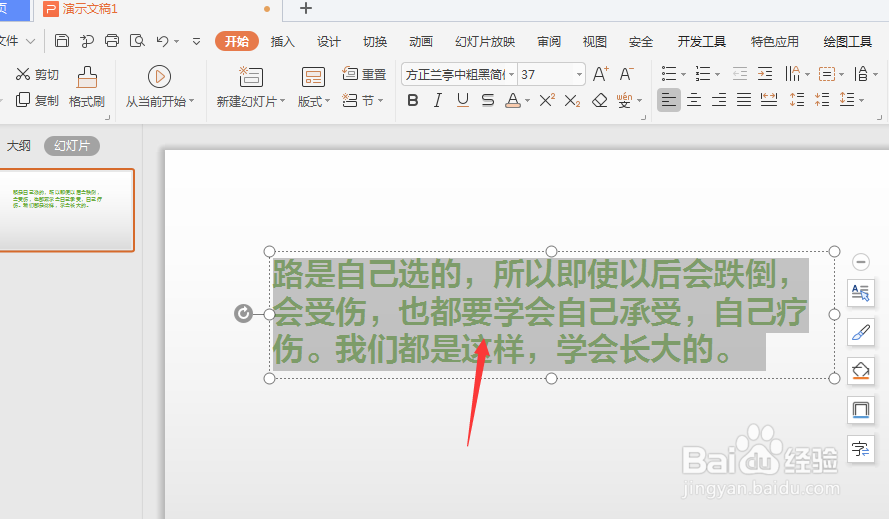
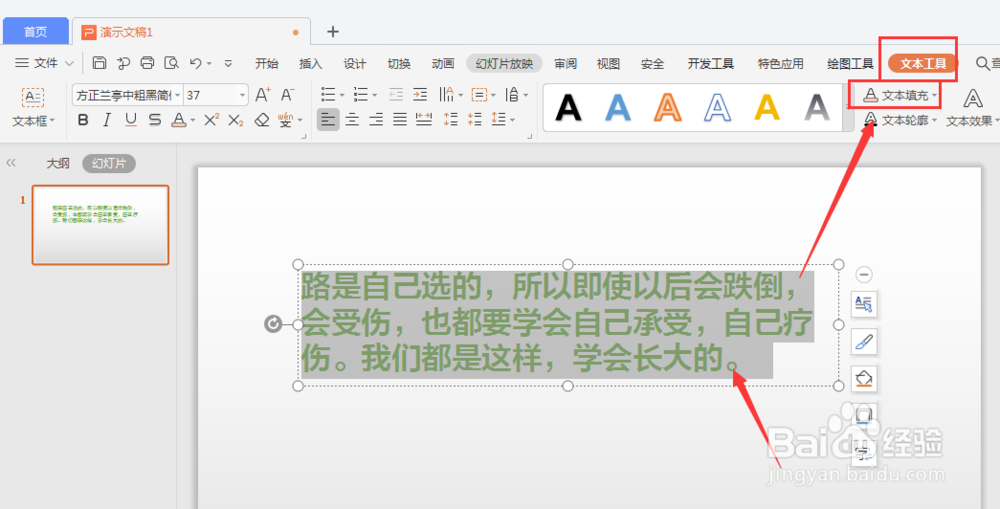
2、将文字选中后,打开属性中的【文本填充】属性
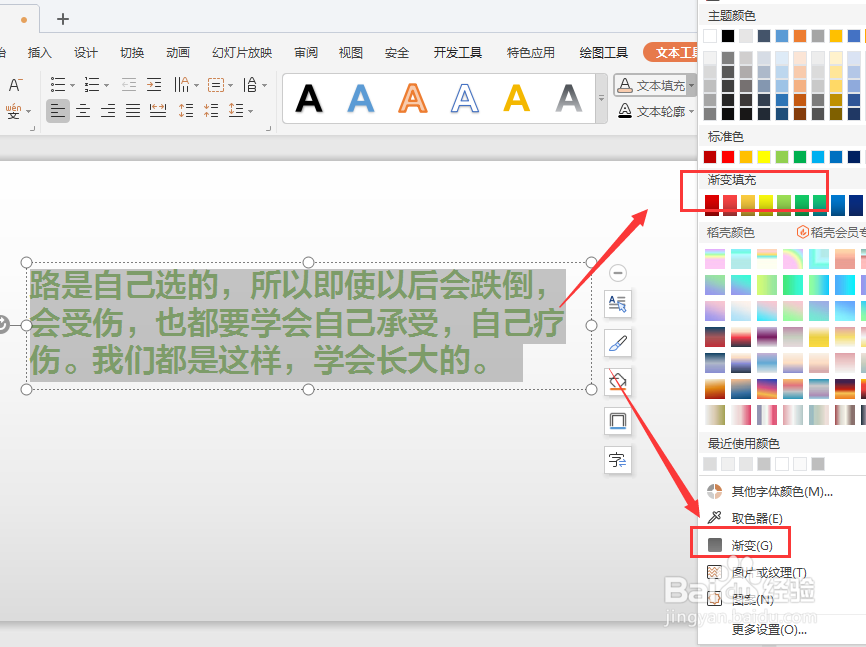
3、打开文本填充面板栏,在这里有很多默认基础颜色,可以选择默认渐变颜色;或者打开下方渐变栏自己更改渐变颜色
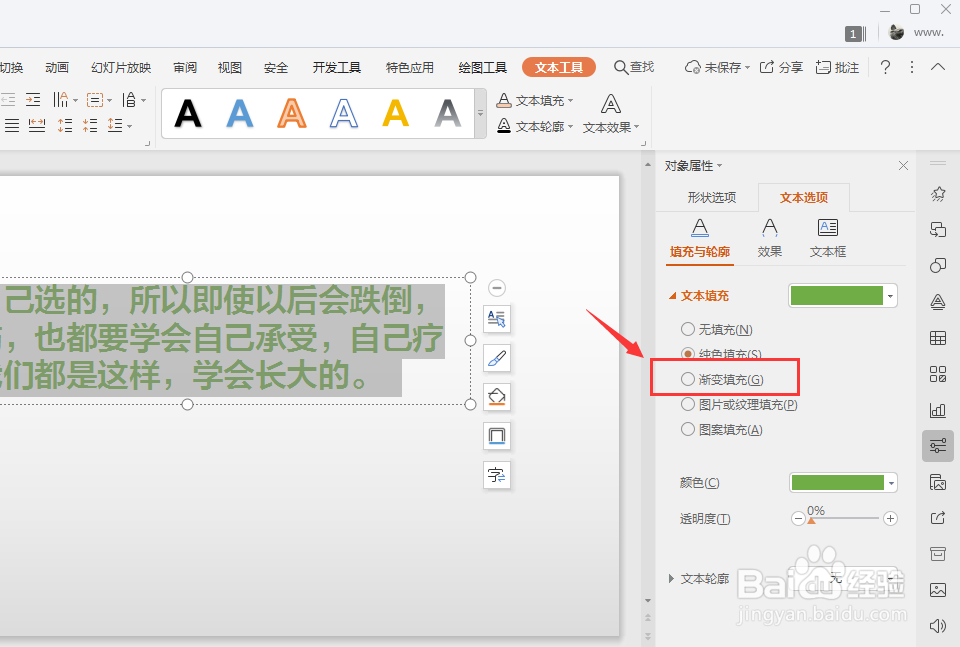
4、在打开的对象属性中,选择文本填充栏中的【渐变填充】属性
5、选择渐变样式属性,然后调节下方渐变颜色面板更改颜色
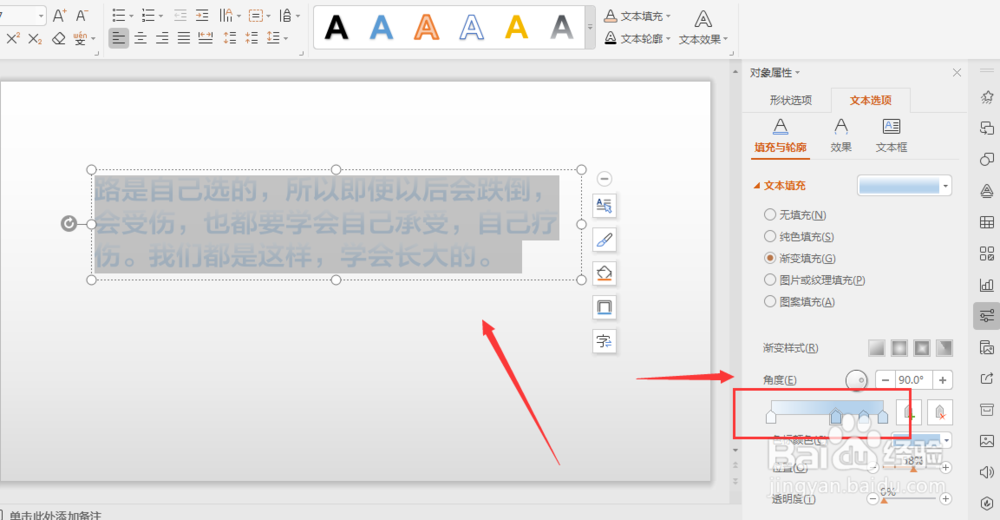
6、在渐变属性中,还可以调节渐变颜色的位置、透明度以及亮度等属性添加
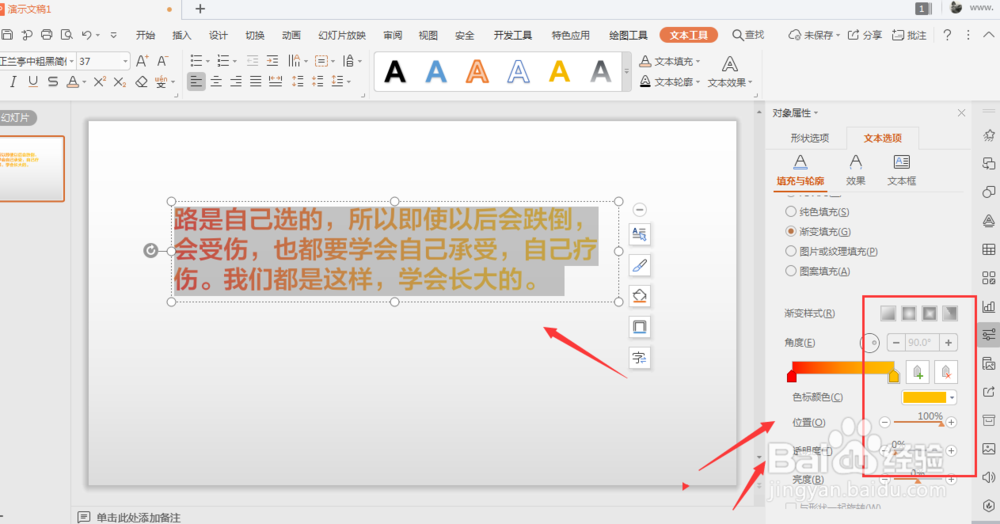
7、总结:
1.打开WPS幻灯片文件,输入文字
2.将文字选中后,打开属性中的【文本填充】属性
3.打开文本填充面板栏,在这里有很多默认基础颜色,可以选择默认渐变颜色;或者打开下方渐变栏自己更改渐变颜色
4.在打开的对象属性中,选择文本填充栏中的【渐变填充】属性
5.选择渐变样式属性,然后调节下方渐变颜色面板更改颜色
6.在渐变属性中,还可以调节渐变颜色的位置、透明度以及亮度等属性添加
